


Imagini
Eliminare fundal
Elimină fundalul. Pune subiectul în valoare.
Comprimare imagini
Redu dimensiunea. Păstrează detaliile.
Redimensionare
Găsește dimensiunile potrivite.
Imagini în PDF
Reunește imaginile într-un singur document.
Imagini în JPG
Convertește imaginile în JPG.
Imagini în PNG
Convertește imaginile în PNG.
Imagini în WebP
Convertește imaginile în WebP.
Imagini în AVIF
Convertește imaginile în AVIF.
Mărire cu AI
Mai mulți pixeli pentru următoarea ta idee.
Decupare
Păstrează partea care contează.
Creator de colaje
Aranjează fotografiile într-un colaj.
Creator de GIF-uri
Animează o secvență de imagini.
Text și filigran
Adaugă text sau un filigran.
Rotire și răsturnare
Rotește sau oglindește imaginea.
Creator de meme
Completează imaginea cu o replică amuzantă.
Mărire cu AI
Mai mulți pixeli pentru următoarea ta idee.
sau trage o imagine aici
Suportă JPEG, PNG și WebP · Până la 50 MB per fișier
Cum se utilizează AI Upscaler
Alege o imagine
Alege Selectează o imagine sau trage în panou o singură imagine statică JPEG, PNG ori WebP. Fișierele pot avea până la 50 MB. Imaginile animate și alte formate nu sunt acceptate.
Procesarea AI începe automat și dublează atât lățimea, cât și înălțimea. Așteaptă rezultatul înainte de a compara sau descărca. Imaginea este procesată în browserul tău.
Compară rezultatul
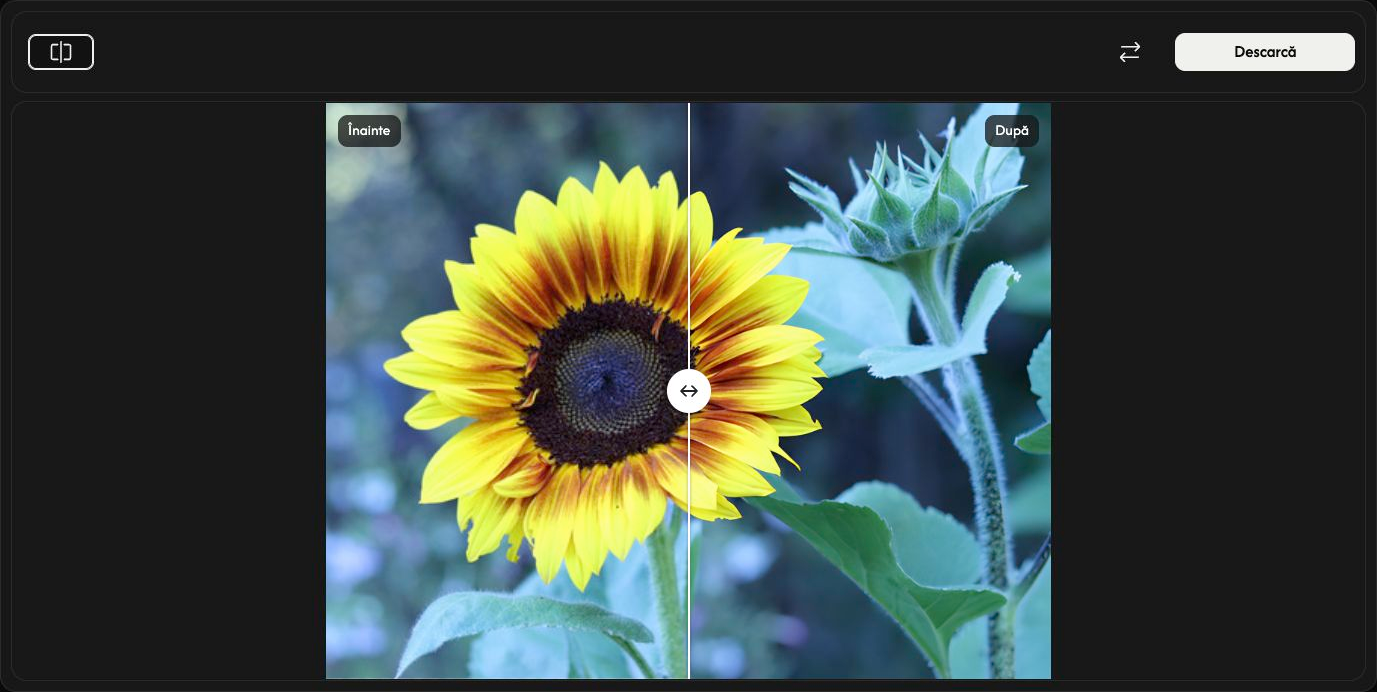
Trage separatorul pentru a compara Înainte din stânga cu După din dreapta. Comparare comută între comparație și afișarea rezultatului singur. Poți și să focalizezi separatorul din tastatură și să folosești tastele săgeată.
Schimbarea previzualizării nu modifică imaginea salvată și nu repornește procesarea AI.
Salvează imaginea mărită
Alege Descarcă în dreapta barei de instrumente și așteaptă finalizarea descărcării în browser.
Imaginea este salvată cu lățimea și înălțimea de două ori mai mari decât cele originale, în același format: JPEG, PNG sau WebP. PNG și WebP păstrează transparența. Fișierul original rămâne neschimbat.
Alege altă imagine
Folosește Înlocuiește pentru a alege altă imagine. Aceasta este mărită automat. Salvează mai întâi rezultatul curent dacă vrei să îl păstrezi.
Anulează oprește procesarea. Pentru prima imagine, revii la panoul de selecție. În timpul procesării unei imagini de înlocuire, noul original rămâne afișat, dar nu există un rezultat de descărcat; alege din nou o imagine pentru a reporni.
Dacă apare o problemă
Urmează mesajul afișat și alege o imagine acceptată sau mai mică. Anularea ferestrei de alegere a fișierului ori alegerea unui fișier de înlocuire nevalid păstrează imaginea și rezultatul existente. Trage câte o singură imagine.