


Imagini
Eliminare fundal
Elimină fundalul. Pune subiectul în valoare.
Comprimare imagini
Redu dimensiunea. Păstrează detaliile.
Redimensionare
Găsește dimensiunile potrivite.
Imagini în PDF
Reunește imaginile într-un singur document.
Imagini în JPG
Convertește imaginile în JPG.
Imagini în PNG
Convertește imaginile în PNG.
Imagini în WebP
Convertește imaginile în WebP.
Imagini în AVIF
Convertește imaginile în AVIF.
Mărire cu AI
Mai mulți pixeli pentru următoarea ta idee.
Decupare
Păstrează partea care contează.
Creator de colaje
Aranjează fotografiile într-un colaj.
Creator de GIF-uri
Animează o secvență de imagini.
Text și filigran
Adaugă text sau un filigran.
Rotire și răsturnare
Rotește sau oglindește imaginea.
Creator de meme
Completează imaginea cu o replică amuzantă.
Imagini în PNG
Transformă-ți imaginile în PNG.
sau trage imagini aici
Suportă JPEG, WebP, AVIF, HEIC și HEIF · Până la 50 MB per fișier
Cum se utilizează Imagini în PNG
Alege imaginile
Alege Selectează imagini sau trage imaginile în panou. Adaugă până la 50 de fișiere cu imagini statice JPEG, WebP, AVIF sau HEIC/HEIF, de maximum 50 MB fiecare. PNG, APNG, GIF, SVG, imaginile animate și fișierele PDF nu sunt acceptate.
Așteaptă să se deschidă previzualizările. Conversia începe când descarci, așa că poți mai întâi să aranjezi sau să rotești imaginile.
Aranjează imaginile
Trage un card într-o poziție nouă. Ordinea numerotată este folosită și în fișierul ZIP.
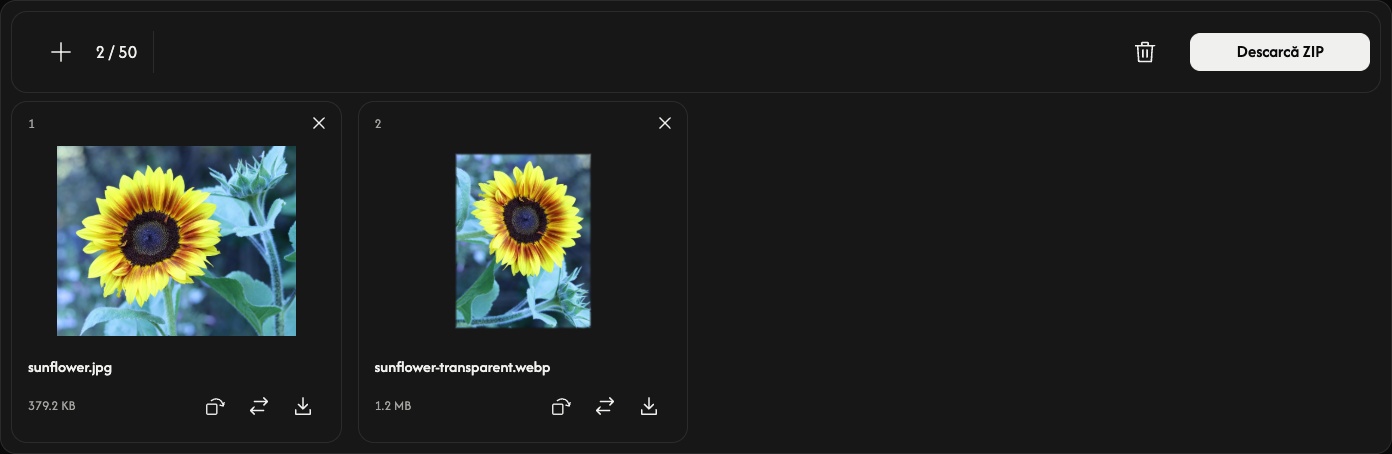
Rotește dacă este nevoie
Săgeata curbată de pe card rotește imaginea cu 90° în sensul acelor de ceasornic. Verifică previzualizarea înainte de salvare. Fiecare imagine își păstrează dimensiunile originale în pixeli; lățimea și înălțimea se inversează la rotirea cu 90° sau 270°.
PNG păstrează zonele transparente. Rezultatul folosește compresie fără pierderi, dar nu reface detalii care lipsesc din original. Nu există setări de calitate sau dimensiuni de ajustat.
Convertește și salvează
Folosește Descarcă sau Descarcă ZIP la capătul din dreapta al barei de instrumente.
O imagine se salvează ca PNG; mai multe imagini se salvează împreună într-un ZIP. Săgeata de descărcare de pe card convertește și salvează doar acea imagine. Așteaptă să se termine conversia și descărcarea în browser.
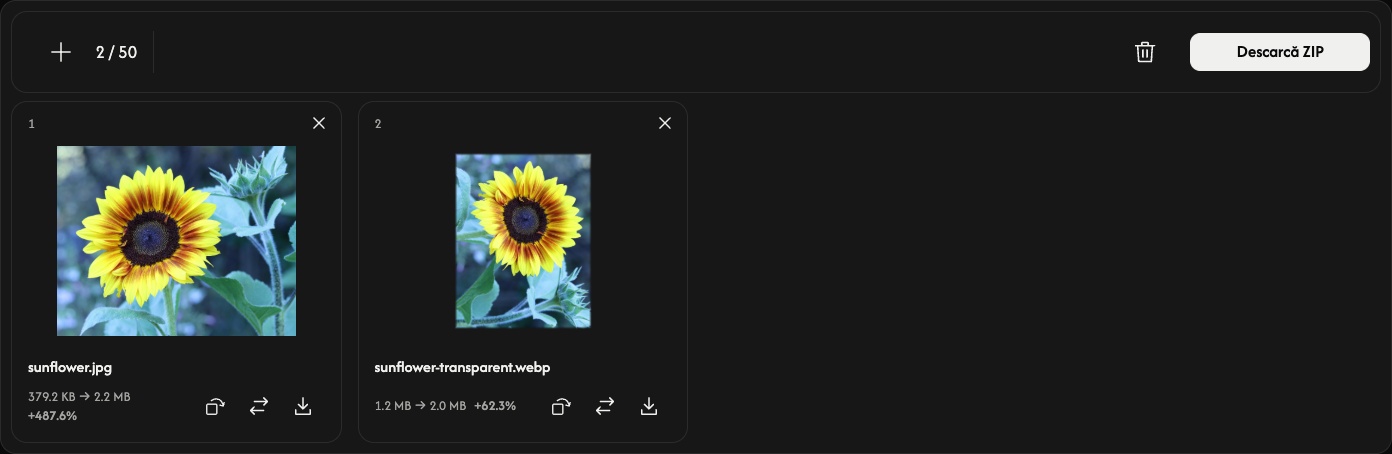
După conversie, fiecare card afișează dimensiunea fișierului original și a fișierului PNG. Un PNG poate fi mai mare decât imaginea sursă.
Adaugă, înlocuiește sau elimină imagini
Folosește + sau Adaugă imagini pentru a adăuga imagini. Pictograma de înlocuire schimbă o imagine în aceeași poziție și îi resetează rotirea.
Folosește × pe un card pentru a-l elimina. Pictograma coșului de gunoi elimină toate imaginile după confirmare; poți adăuga apoi un alt grup. Fișierele originale rămân pe dispozitivul tău.
Dacă apare o problemă
Fișierele neacceptate sau care nu pot fi citite nu ocupă un loc. O adăugare sau înlocuire respinsă păstrează imaginile și rezultatele existente. Urmează mesajul afișat, alege o imagine acceptată ori folosește mai puține imagini sau imagini mai mici, apoi încearcă din nou descărcarea.