


Imagini
Eliminare fundal
Elimină fundalul. Pune subiectul în valoare.
Comprimare imagini
Redu dimensiunea. Păstrează detaliile.
Redimensionare
Găsește dimensiunile potrivite.
Imagini în PDF
Reunește imaginile într-un singur document.
Imagini în JPG
Convertește imaginile în JPG.
Imagini în PNG
Convertește imaginile în PNG.
Imagini în WebP
Convertește imaginile în WebP.
Imagini în AVIF
Convertește imaginile în AVIF.
Mărire cu AI
Mai mulți pixeli pentru următoarea ta idee.
Decupare
Păstrează partea care contează.
Creator de colaje
Aranjează fotografiile într-un colaj.
Creator de GIF-uri
Animează o secvență de imagini.
Text și filigran
Adaugă text sau un filigran.
Rotire și răsturnare
Rotește sau oglindește imaginea.
Creator de meme
Completează imaginea cu o replică amuzantă.
Creator de colaje
Aranjează fotografiile într-un colaj.
sau trage imagini aici
Suportă JPEG, PNG, WebP și HEIC/HEIF · Până la 20 de fișiere · 50 MB per fișier
Cum folosești creatorul de colaje
Alege fotografiile
Alege Selectează imagini sau trage în panou imagini statice JPEG, PNG, WebP ori HEIC/HEIF. Folosește 2–20 de fotografii pentru un colaj complet, de maximum 50 MB fiecare. + adaugă fotografii. Procesarea se face în browser.
Alege aranjarea
În Aranjare, setează Fotografii între 2 și 20 și alege aranjarea. Când reduci numărul, imaginile rămase se păstrează în Fotografii neplasate. Folosește Adăugați la celula goală pentru a pune una înapoi. Fotografiile neplasate nu sunt incluse în descărcare.
Ajustează pânza
Deschide Pânză pentru a schimba Margine interioară, Spațiere și Fundal. Mai multe setări conține Colțuri rotunjite și Fundal transparent. Activarea transparenței selectează PNG; JPG nu păstrează transparența.
Editează o fotografie
Selectează o celulă pentru a deschide Fotografie. Umple umple celula și poate tăia marginile; Încadrează arată imaginea întreagă. Ajustează Zoom fotografie între 100–400%. Schimbarea între aceste opțiuni resetează mărirea și poziția.
Înlocuiește înlocuiește fotografia. Alege Schimbă între ele, apoi altă celulă pentru a schimba fotografiile între ele. Șterge golește celula și păstrează fotografia în Fotografii neplasate. Anulează acțiunea și Refă anulează și refac editările.
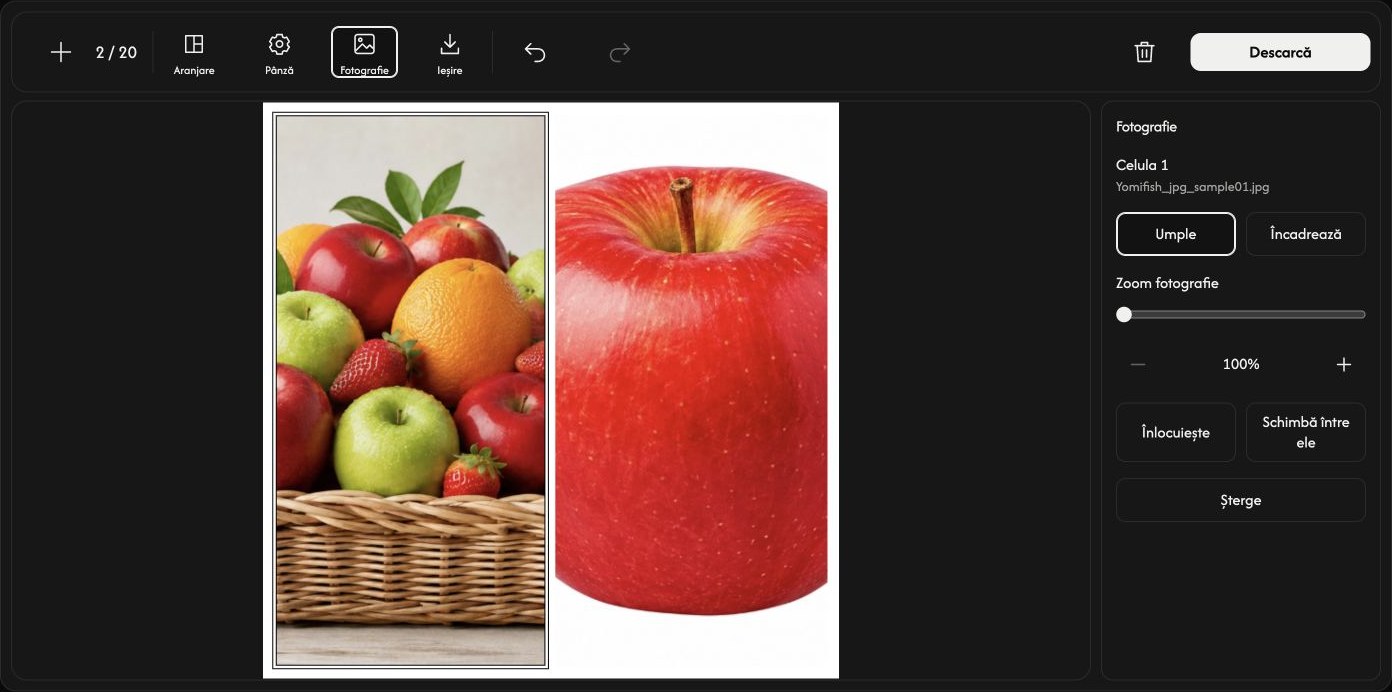
Mută fotografia în celulă
Trage fotografia selectată cu mouse-ul. Se poate mișca doar în direcțiile în care depășește celula.
Salvează colajul într-o singură imagine
În Ieșire, alege proporțiile și JPG, PNG, WebP sau AVIF. Fiecare latură trebuie să fie un număr întreg între 256–4096 px. Proporțiile fixe calculează înălțimea; Personalizat permite setarea ambelor laturi. Umple toate celulele înainte de descărcare.
Alege Descarcă în dreapta barei. Fotografiile se combină într-o imagine; fișierele originale nu se schimbă.
Dacă apare o problemă
Urmează cauza și soluția din mesaj. Anularea alegerii fișierului sau alegerea unui înlocuitor nevalid păstrează fotografia actuală. Salvează colajul înainte de a părăsi pagina.