


Afbeeldingen
Achtergrond verwijderen
Verwijder de achtergrond. Geef je onderwerp de ruimte.
Afbeeldingen comprimeren
Verklein het bestand. Behoud de details.
Formaat wijzigen
Vind de juiste afmetingen.
Afbeelding naar PDF
Breng je afbeeldingen samen in één document.
Afbeelding naar JPG
Zet afbeeldingen om naar JPG.
Afbeelding naar PNG
Zet afbeeldingen om naar PNG.
Afbeelding naar WebP
Zet afbeeldingen om naar WebP.
Afbeelding naar AVIF
Zet afbeeldingen om naar AVIF.
Vergroten met AI
Meer pixels voor je volgende idee.
Bijsnijden
Behoud het deel dat ertoe doet.
Collage maken
Orden je foto’s in een collage.
GIF maken
Maak een animatie van een reeks afbeeldingen.
Tekst en watermerk toevoegen
Voeg tekst of een watermerk toe.
Draaien en spiegelen
Draai of spiegel je afbeelding.
Meme maken
Combineer je afbeelding met een grappige tekst.
Formaat wijzigen
Vind de juiste afmetingen.
Resizer gebruiken
Kies je afbeeldingen
Kies Afbeeldingen selecteren of sleep afbeeldingen naar het paneel. Wacht tot ze geopend zijn voordat je het formaat aanpast.
Voeg maximaal 50 JPEG-, PNG-, WebP-, GIF- of SVG-bestanden toe, van maximaal 50 MB per bestand. Geanimeerde afbeeldingen moeten GIF-bestanden zijn; APNG en geanimeerde WebP worden niet ondersteund. Niet-ondersteunde bestanden nemen geen plek in de lijst in.
Stel het formaat voor alle afbeeldingen in
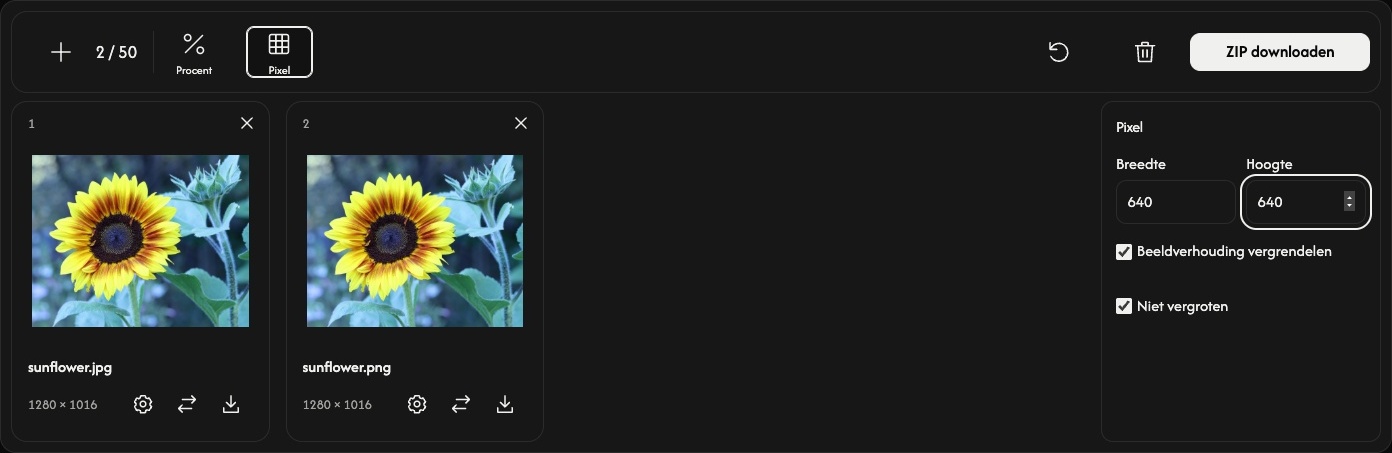
Kies Procent of Pixel in de werkbalk. De instellingen openen naast de bestandenlijst.
Procent begint op 50%, waarmee zowel de breedte als de hoogte wordt gehalveerd. Kies met de schuifregelaar of een voorinstelling een waarde van 1 tot 200%.
Voor een exact formaat kies je Pixel en vul je Breedte of Hoogte in. Met Beeldverhouding vergrendelen aan is één afmeting voldoende. Bij meerdere afbeeldingen zorgt het invoeren van beide afmetingen ervoor dat elke afbeelding binnen dat kader past, met behoud van de verhoudingen.
Zet Beeldverhouding vergrendelen alleen uit als je een exacte breedte en hoogte wilt die de afbeelding mogelijk vervormen. Niet vergroten voorkomt vergroten in de Pixel-modus; de Procent-modus wordt niet beperkt.
Een algemene instelling wijzigen vervangt de instellingen van alle afbeeldingen en wist eerdere resultaten. Stel eerst het gezamenlijke formaat in en pas daarna afzonderlijke afbeeldingen aan.
Pas één afbeelding aan — optioneel
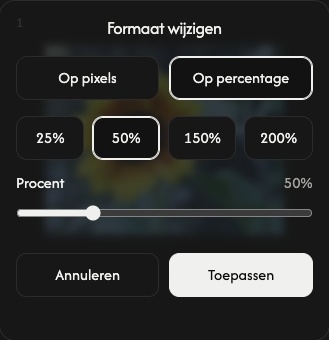
Kies het tandwiel op een kaart om voor die afbeelding een ander formaat in te stellen.
Kies Op pixels of Op percentage, stel het formaat in en kies Toepassen om die afbeelding direct aan te passen. Annuleren sluit de instellingen zonder je wijzigingen toe te passen.
Andere afbeeldingen behouden hun instellingen. De algemene download bevat ook dit afzonderlijke resultaat.
Formaat aanpassen en opslaan
Kies Downloaden of ZIP downloaden helemaal rechts in de werkbalk.
Afbeeldingen waarvan het formaat nog moet worden aangepast, worden verwerkt en daarna automatisch opgeslagen. Eén afbeelding wordt als bestand opgeslagen; meerdere afbeeldingen worden samen in een ZIP opgeslagen. Het invoerformaat blijft behouden, inclusief GIF-animatie. Elke kaart toont de oorspronkelijke afmetingen en die van het resultaat.
Het downloadpictogram van een kaart slaat het huidige resultaat op. Als het formaat van die afbeelding nog niet is aangepast, slaat dit pictogram het origineel op.
Afbeeldingen toevoegen, ordenen of verwijderen
Gebruik + of Afbeeldingen toevoegen om bestanden toe te voegen zonder bestaande afbeeldingen te wijzigen. Nieuwe afbeeldingen gebruiken de huidige algemene instellingen. Het vervangpictogram vervangt de afbeelding op één kaart en past daarop de huidige algemene instellingen toe.
Sleep een kaart om de volgorde te wijzigen. De afbeelding, instellingen en het resultaat verplaatsen samen.
Gebruik × op een kaart om die afbeelding te verwijderen. Het prullenbakpictogram verwijdert alle afbeeldingen na bevestiging.
Begin aan de volgende taak
Herstellen, naast de prullenbak, behoudt de bestanden en hun volgorde, wist de resultaten en herstelt Procent 50%. Sla resultaten die je wilt bewaren eerst op.
Als er iets misgaat
Als een bestand niet kan worden geopend, kies dan een andere afbeelding. Mislukt het aanpassen van het formaat, wijzig dan de afmetingen van die afbeelding en probeer Toepassen opnieuw, of vervang de afbeelding. Mislukt het maken van de ZIP, dan kun je beschikbare resultaten nog steeds opslaan via de downloadpictogrammen op de kaarten.