


Afbeeldingen
Achtergrond verwijderen
Verwijder de achtergrond. Geef je onderwerp de ruimte.
Afbeeldingen comprimeren
Verklein het bestand. Behoud de details.
Formaat wijzigen
Vind de juiste afmetingen.
Afbeelding naar PDF
Breng je afbeeldingen samen in één document.
Afbeelding naar JPG
Zet afbeeldingen om naar JPG.
Afbeelding naar PNG
Zet afbeeldingen om naar PNG.
Afbeelding naar WebP
Zet afbeeldingen om naar WebP.
Afbeelding naar AVIF
Zet afbeeldingen om naar AVIF.
Vergroten met AI
Meer pixels voor je volgende idee.
Bijsnijden
Behoud het deel dat ertoe doet.
Collage maken
Orden je foto’s in een collage.
GIF maken
Maak een animatie van een reeks afbeeldingen.
Tekst en watermerk toevoegen
Voeg tekst of een watermerk toe.
Draaien en spiegelen
Draai of spiegel je afbeelding.
Meme maken
Combineer je afbeelding met een grappige tekst.
Afbeelding naar PDF
Breng je afbeeldingen samen in één document.
of sleep hier afbeeldingen naartoe
Ondersteunt JPEG, PNG, WebP, AVIF en HEIC/HEIF · Tot 50 MB per bestand
Image to PDF gebruiken
Kies je afbeeldingen
Kies Afbeeldingen selecteren of sleep afbeeldingen naar het paneel. Voeg maximaal 50 JPEG-, PNG-, WebP-, AVIF- of HEIC/HEIF-bestanden toe van maximaal 50 MB per bestand. Geanimeerde afbeeldingen en PDF-bestanden worden niet ondersteund.
Wacht tot de afbeeldingen zijn geopend. Elke afbeelding wordt één PDF-pagina. Niet-ondersteunde of onleesbare bestanden nemen geen plek in de lijst in.
Zet je pagina’s op volgorde
Sleep een kaart naar de nieuwe positie om de volgorde van de PDF-pagina’s te wijzigen.
De gebogen pijl op een kaart draait de afbeelding 90° met de klok mee. Controleer de paginanummers en voorbeelden voordat je opslaat.
Kies het paginaformaat
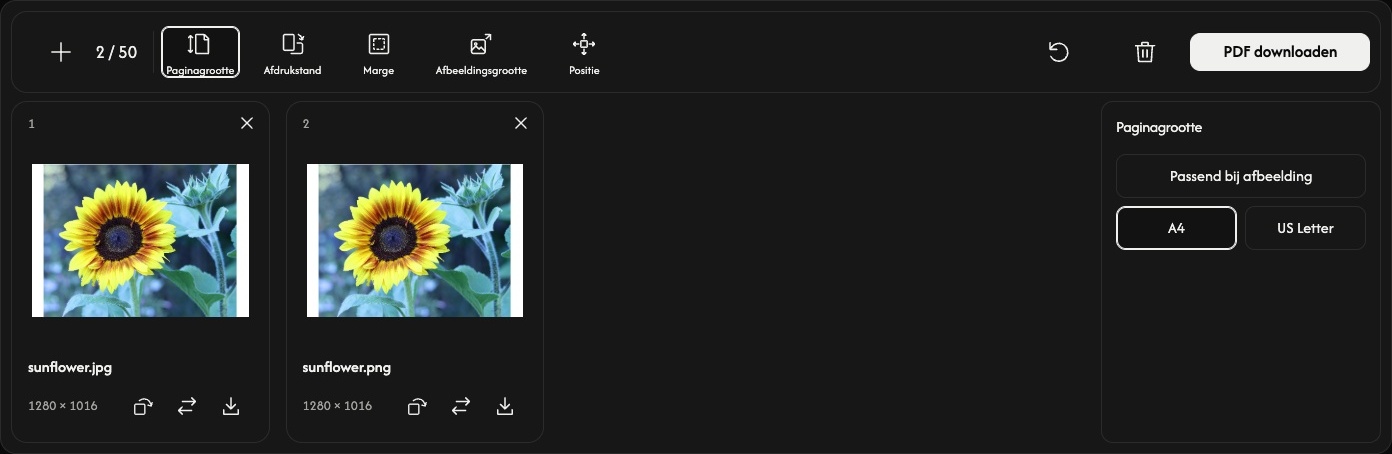
Kies Paginagrootte in de werkbalk. De opties openen naast de paginavoorbeelden en gelden voor alle pagina’s.
De standaardoptie Passend bij afbeelding past het formaat van elke pagina aan de afbeelding aan. Afdrukstand, Afbeeldingsgrootte en Positie zijn in deze modus uitgeschakeld; met Marge kun je nog wel ruimte rond de afbeelding toevoegen.
Kies A4 of US Letter voor een standaardpapierformaat. Stel Afdrukstand in op Automatisch, Staand of Liggend. Automatisch kiest de richting afzonderlijk voor elke afbeelding en houdt rekening met de draaiing.
Pas de ruimte rond elke afbeelding aan
Marge biedt Geen, Klein of Groot. De voorbeelden worden bijgewerkt wanneer je de instellingen wijzigt.
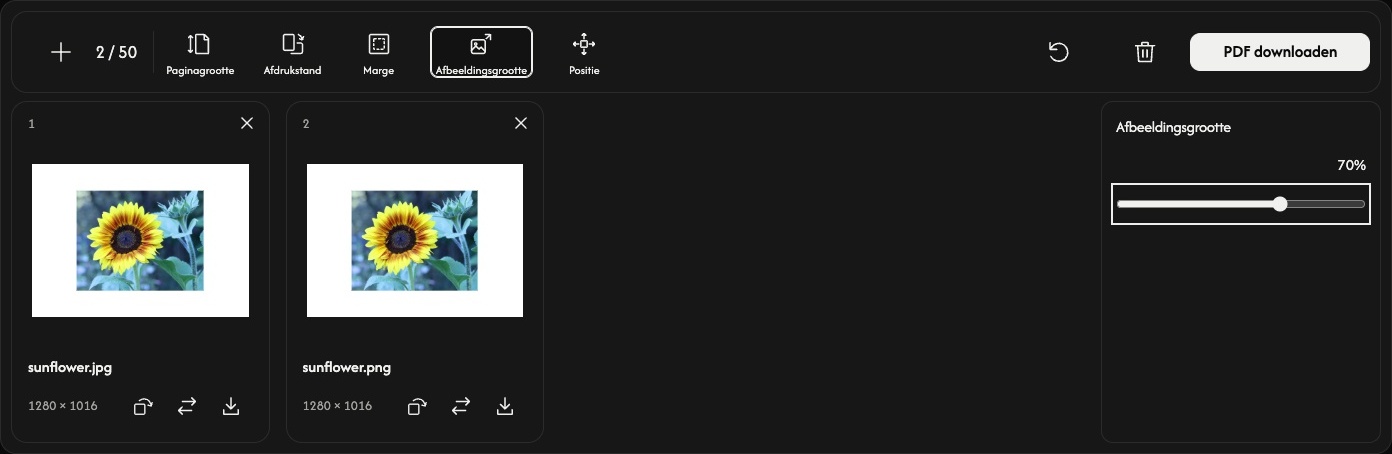
Bij A4 of US Letter past Afbeeldingsgrootte de afbeelding aan van 10–100% van de ruimte waarin deze binnen de marges past. De verhoudingen blijven behouden. Dit percentage verandert de pixelafmetingen van het oorspronkelijke bestand niet.
Gebruik Positie om de afbeelding in het midden, langs een rand of in een hoek te plaatsen. Met een kleinere afbeelding zijn de ruimte eromheen en de positie makkelijker te zien.
Sla je PDF op
Kies PDF downloaden helemaal rechts in de werkbalk.
Alle pagina’s worden samen omgezet en opgeslagen in één PDF, in de getoonde volgorde en met de huidige instellingen en draaiingen. Het downloadpictogram op een kaart slaat alleen die pagina op als een aparte PDF.
Als je browser een PDF-voorbeeld opent in plaats van direct op te slaan, gebruik dan de download- of deelknop om het bestand op te slaan.
Voeg afbeeldingen toe of vervang ze
Gebruik + of Afbeeldingen toevoegen om afbeeldingen achteraan toe te voegen met behoud van de huidige pagina-instellingen. Het vervangpictogram vervangt één afbeelding op dezelfde positie; de draaiing van die afbeelding wordt teruggezet naar de oorspronkelijke richting.
Gebruik × op een kaart om die pagina te verwijderen. Het prullenbakpictogram verwijdert na bevestiging alle afbeeldingen en behoudt de pagina-instellingen. Je oorspronkelijke bestanden blijven op je apparaat staan.
Herstellen, naast de prullenbak, behoudt de afbeeldingen en hun volgorde, herstelt de standaardpagina-instellingen en zet alle draaiingen terug.
Als er iets misgaat
Als een afbeelding niet kan worden geopend, vervang deze dan door een ondersteunde afbeelding. Als het maken van de PDF mislukt, volg dan de getoonde melding, gebruik zo nodig minder of kleinere afbeeldingen en probeer PDF downloaden opnieuw.