


Afbeeldingen
Achtergrond verwijderen
Verwijder de achtergrond. Geef je onderwerp de ruimte.
Afbeeldingen comprimeren
Verklein het bestand. Behoud de details.
Formaat wijzigen
Vind de juiste afmetingen.
Afbeelding naar PDF
Breng je afbeeldingen samen in één document.
Afbeelding naar JPG
Zet afbeeldingen om naar JPG.
Afbeelding naar PNG
Zet afbeeldingen om naar PNG.
Afbeelding naar WebP
Zet afbeeldingen om naar WebP.
Afbeelding naar AVIF
Zet afbeeldingen om naar AVIF.
Vergroten met AI
Meer pixels voor je volgende idee.
Bijsnijden
Behoud het deel dat ertoe doet.
Collage maken
Orden je foto’s in een collage.
GIF maken
Maak een animatie van een reeks afbeeldingen.
Tekst en watermerk toevoegen
Voeg tekst of een watermerk toe.
Draaien en spiegelen
Draai of spiegel je afbeelding.
Meme maken
Combineer je afbeelding met een grappige tekst.
Bijsnijden
Behoud het deel dat ertoe doet.
of sleep hier een afbeelding naartoe
Ondersteunt JPEG, PNG, WebP, AVIF en HEIC/HEIF · Tot 50 MB per bestand
Bijsnijden gebruiken
Kies een afbeelding
Kies Afbeelding selecteren of sleep één stilstaande JPEG-, PNG-, WebP-, AVIF- of HEIC/HEIF-afbeelding naar het paneel. De limiet is 50 MB per bestand. Je afbeelding blijft in je browser.
Kies de vorm en verhouding
Open Vorm. Kies Rechthoek en Vrij om breedte en hoogte afzonderlijk in te stellen, of kies een vaste verhouding zoals 4:3. Cirkel behoudt een rond gebied.
Kies voor een onregelmatige vorm Lasso en sleep rond het gebied dat je wilt behouden. Laat los om de omtrek te sluiten. Opnieuw tekenen vervangt de vorige omtrek.
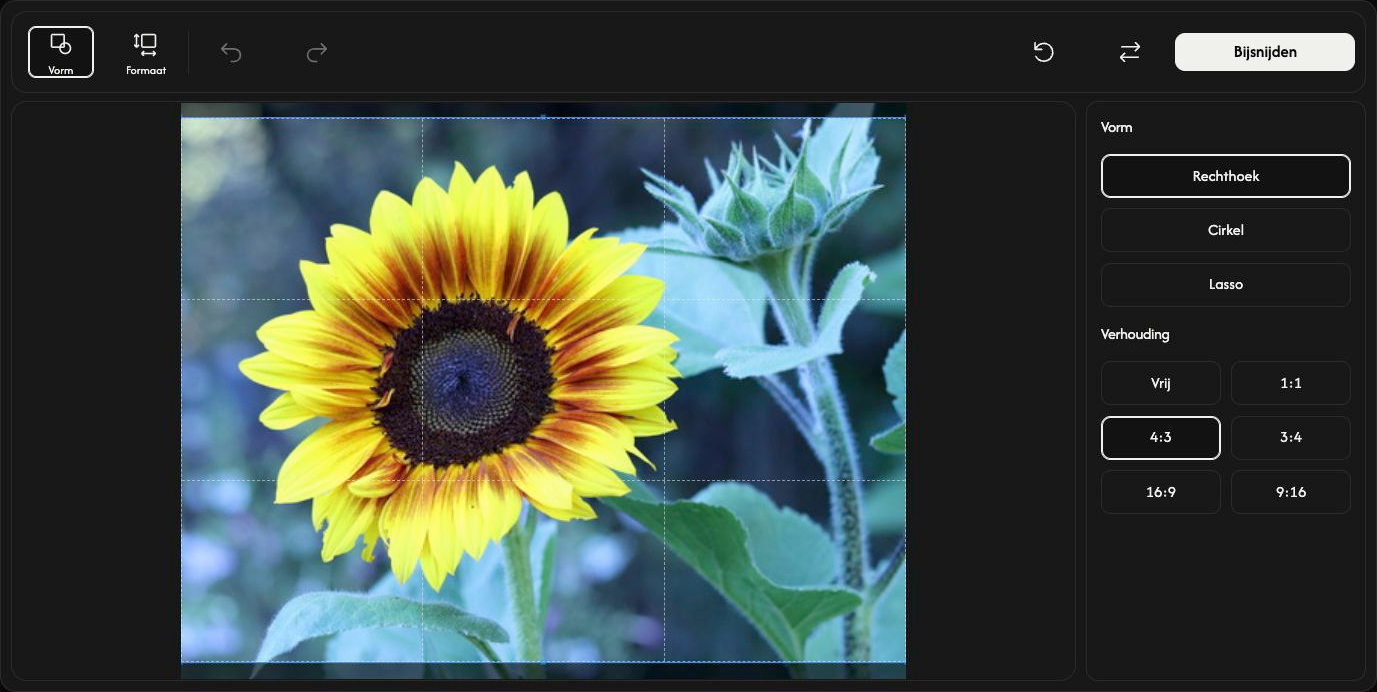
Pas het te behouden gebied aan
Sleep binnen de rechthoek of cirkel om deze te verplaatsen. Sleep de handgrepen aan de randen of hoeken om de grootte te wijzigen. De afbeelding zelf blijft op zijn plaats.
Open Formaat voor exacte waarden. X en Y bepalen het beginpunt; breedte en hoogte bepalen de uitsnede in pixels. Een vaste verhouding koppelt breedte en hoogte. Sluit Formaat om de grootte weer met de handgrepen te wijzigen. Deze instellingen zijn niet beschikbaar voor Lasso.
Bekijk de uitsnede
Kies Bijsnijden om het resultaat te zien. Dezelfde knop wordt Downloaden. Ongedaan maken brengt je terug naar bewerken; Opnieuw uitvoeren herstelt de toegepaste uitsnede. Herstellen behoudt de afbeelding en herstelt de beginselectie en instellingen.
Sla je afbeelding op
Kies Downloaden rechts op de werkbalk en wacht tot de browser klaar is met downloaden. Kies na het opslaan een andere afbeelding met Vervangen.
Het uitvoerformaat wordt automatisch gekozen. Bij Cirkel of Lasso wordt JPEG PNG, zodat het gebied buiten de vorm transparant blijft. HEIC/HEIF wordt JPEG, of PNG als er transparantie is. PNG, WebP en AVIF behouden hun formaat. Het originele bestand blijft ongewijzigd.
Als er iets misgaat
Volg de oorzaak en oplossing in de melding. Kies steeds één ondersteunde stilstaande afbeelding. Als je de bestandskeuze annuleert of een ongeldige vervanging kiest, blijft de huidige afbeelding behouden. Sla het resultaat op voordat je de pagina verlaat.