


Afbeeldingen
Achtergrond verwijderen
Verwijder de achtergrond. Geef je onderwerp de ruimte.
Afbeeldingen comprimeren
Verklein het bestand. Behoud de details.
Formaat wijzigen
Vind de juiste afmetingen.
Afbeelding naar PDF
Breng je afbeeldingen samen in één document.
Afbeelding naar JPG
Zet afbeeldingen om naar JPG.
Afbeelding naar PNG
Zet afbeeldingen om naar PNG.
Afbeelding naar WebP
Zet afbeeldingen om naar WebP.
Afbeelding naar AVIF
Zet afbeeldingen om naar AVIF.
Vergroten met AI
Meer pixels voor je volgende idee.
Bijsnijden
Behoud het deel dat ertoe doet.
Collage maken
Orden je foto’s in een collage.
GIF maken
Maak een animatie van een reeks afbeeldingen.
Tekst en watermerk toevoegen
Voeg tekst of een watermerk toe.
Draaien en spiegelen
Draai of spiegel je afbeelding.
Meme maken
Combineer je afbeelding met een grappige tekst.
Collage maken
Orden je foto’s in een collage.
of sleep hier afbeeldingen naartoe
Ondersteunt JPEG, PNG, WebP en HEIC/HEIF · Maximaal 20 bestanden · 50 MB per bestand
Collagemaker gebruiken
Kies je foto’s
Kies Afbeeldingen selecteren of sleep stilstaande JPEG-, PNG-, WebP- of HEIC/HEIF-afbeeldingen naar het vak. Gebruik 2–20 foto’s voor een volledige collage, maximaal 50 MB per bestand. + voegt meer foto’s toe. Alles wordt in je browser verwerkt.
Kies een indeling
Stel bij Indeling Foto's in op 2–20 en kies een indeling. Bij minder cellen blijven overige afbeeldingen onder Niet-geplaatste foto’s bewaard. Met Toevoegen aan lege cel plaats je er één terug. Niet-geplaatste foto’s komen niet in de download.
Pas het canvas aan
Open Canvas om Binnenmarge, Tussenruimte en Achtergrond aan te passen. Meer instellingen bevat Afgeronde hoeken en Transparante achtergrond. Transparantie inschakelen selecteert PNG; JPG kan transparantie niet behouden.
Bewerk één foto
Selecteer een cel om Foto te openen. Vullen vult de cel en kan randen afsnijden; Passend maken toont de hele afbeelding. Stel Fotozoom in op 100–400%. Wisselen tussen deze opties herstelt de oorspronkelijke zoom en positie.
Vervangen vervangt de foto. Kies Omwisselen en daarna een andere cel om de foto’s te wisselen. Wissen maakt de cel leeg en bewaart de foto onder Niet-geplaatste foto’s. Ongedaan maken en Opnieuw uitvoeren maken wijzigingen ongedaan of herstellen ze.
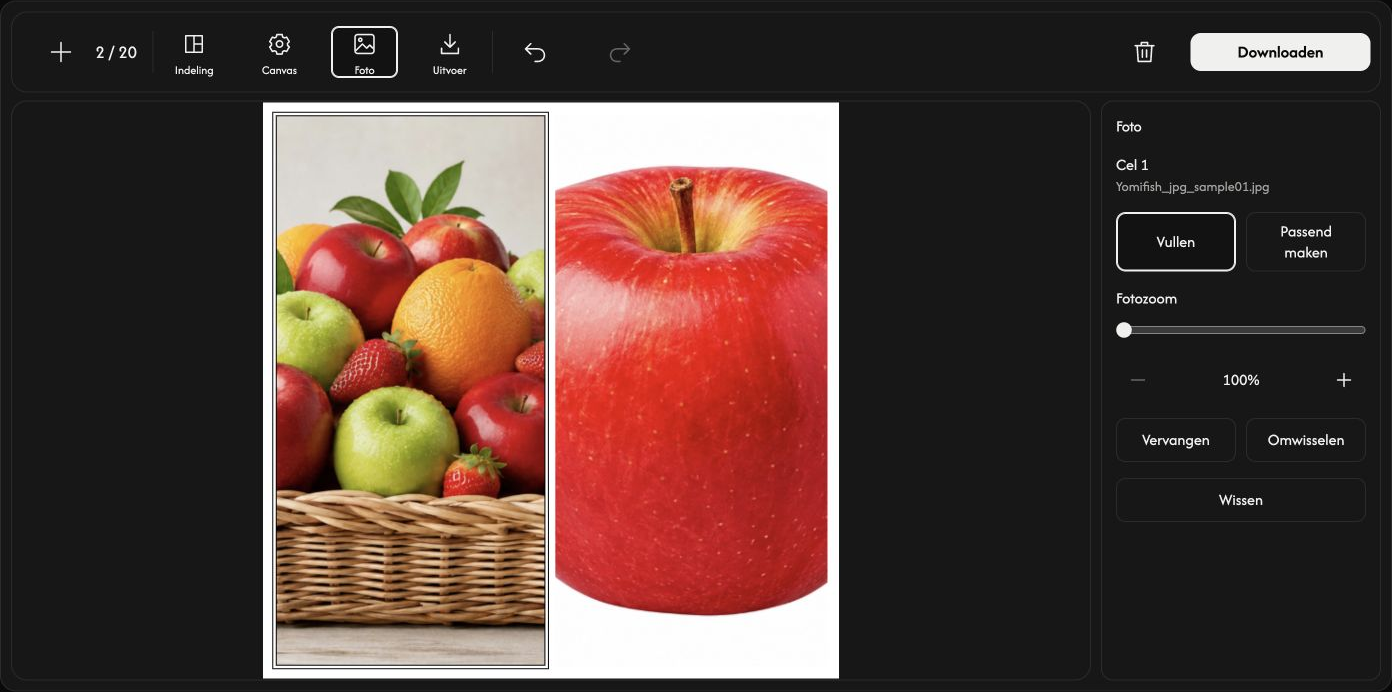
Verplaats de foto binnen de cel
Sleep de geselecteerde foto met de muis. Bewegen kan alleen in richtingen waarin de foto buiten de cel valt.
Sla één collageafbeelding op
Kies in Uitvoer een verhouding en JPG, PNG, WebP of AVIF. Elke zijde moet een geheel getal van 256–4096 px zijn. Een vaste verhouding berekent de hoogte; Aangepast laat je beide zijden instellen. Vul alle cellen vóór het downloaden.
Kies Downloaden rechts in de werkbalk. De foto’s worden één afbeelding; de oorspronkelijke bestanden blijven gelijk.
Als iets misgaat
Volg de oorzaak en oplossing in de melding. Het annuleren van de bestandskeuze of kiezen van een ongeldige vervanging behoudt de huidige foto. Sla de collage op voordat je de pagina verlaat.