


Meme maken
Maak je eigen meme van een afbeelding of GIF.
Ondersteunt JPEG, PNG, GIF, WebP, AVIF en HEIC/HEIF · Tot 32 MB per bestand
Zo gebruik je de mememaker
Kies één afbeelding
Kies Afbeelding selecteren of sleep een afbeelding naar het uploadvak.
JPEG, PNG, GIF, WebP, AVIF en HEIC/HEIF worden ondersteund, tot 32 MB per bestand. Bewegende GIFs behouden hun animatie.
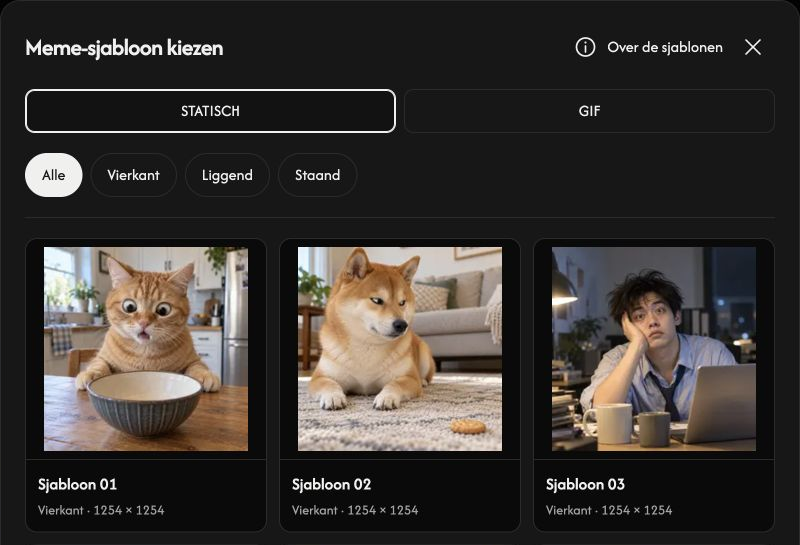
Begin met een sjabloon
Open Meme-sjabloon kiezen. Kies STATISCH of GIF en filter met Alle, Vierkant, Liggend of Staand. Selecteer een kaart om die in de editor te openen.
Het ⓘ naast Over de sjablonen opent gebruiks- en herkomstinformatie. Klap C2PA-herkomstgegevens open en daarna een groep voor formaat en verhouding om originele bestandsnamen en vastgelegde manifest-ID’s te zien.
Bewerk de teksten
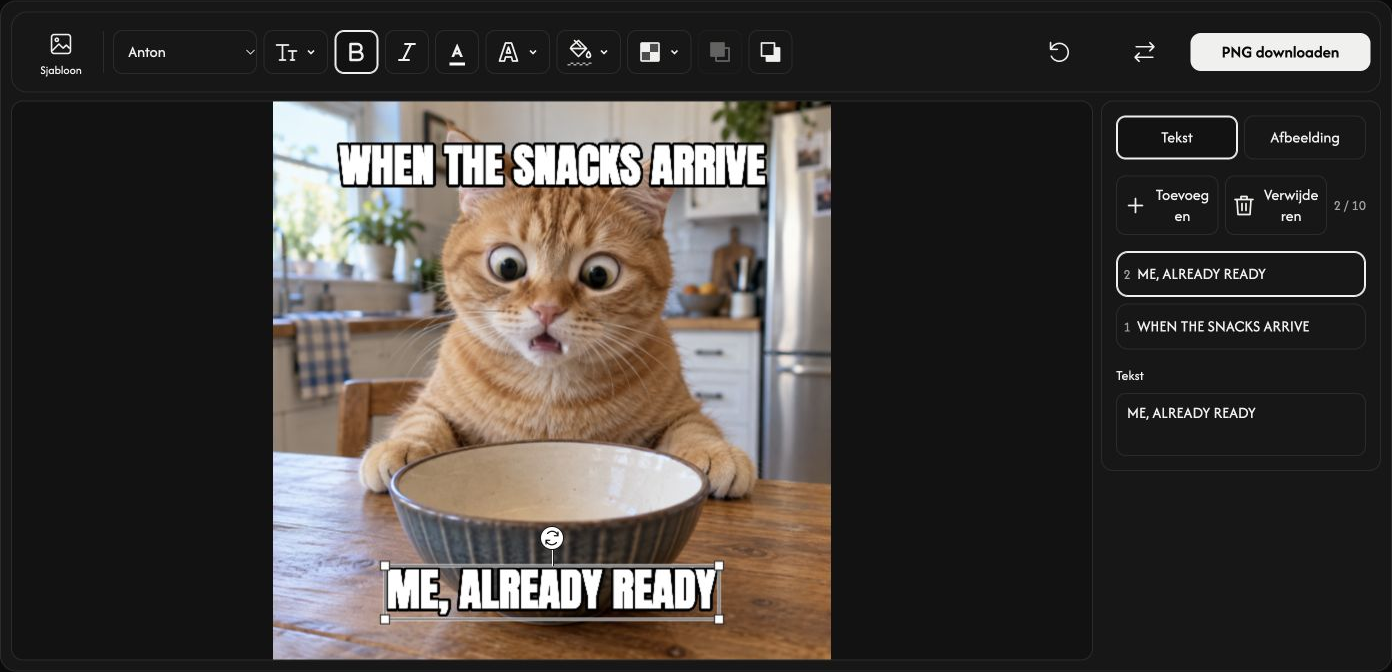
Begin met de tekst boven- en onderaan. Selecteer een tekstlaag of voeg er een toe met Voeg tekst toe. Je kunt maximaal 10 tekstlagen hebben.
Bewerk het tekstveld rechts. Bovenaan vind je Lettertype, Grootte (%), Vet, Cursief, Tekstkleur, Omlijning, Achtergrondkleur en Dekking. Geen achtergrond verwijdert de tekstachtergrond.
Voeg een afbeeldingslaag toe
Open Afbeelding en kies Afbeelding toevoegen om een logo of andere afbeelding toe te voegen, ook GIFs. Je kunt maximaal 5 afbeeldingslagen hebben, elk tot 32 MB.
Pas Breedte (%), Dekking en Afgeronde hoeken aan in de bovenste werkbalk.
Sleep tekst of afbeeldingen om ze te verplaatsen. Met de hoekgrepen verander je de grootte; met de ronde greep draai je ze.
Naar voorgrond en Naar achtergrond bepalen welke tekst of afbeelding boven de andere ligt.
Sla je meme op
Stilstaande composities worden opgeslagen als PNG. Een GIF als basis of een bewegende afbeeldingslaag levert een GIF met animatie op. De knop toont het uitvoerformaat.
Kies PNG downloaden of GIF downloaden helemaal rechts in de werkbalk.
Tijdens de voorbereiding stopt Annuleren de verwerking. Er moet minstens één zichtbare tekst- of afbeeldingslaag zijn om te kunnen downloaden.
Vervang de afbeelding of wis bewerkingen
Vervangen vervangt de basisafbeelding en behoudt de lagen. De prullenbak verwijdert alleen de geselecteerde tekst- of afbeeldingslaag.
Herstellen behoudt de basisafbeelding en verwijdert alle tekst- en afbeeldingslagen.
Als een bestand niet opent
Bekijk de weergegeven bestandsnaam en reden en kies een ondersteund bestand van maximaal 32 MB. Bij een geweigerde vervanging blijven je huidige afbeelding en bewerkingen behouden.