


Draaien en spiegelen
Draai of spiegel je afbeeldingen.
of sleep hier afbeeldingen naartoe
Ondersteunt JPEG, PNG, WebP, AVIF en HEIC/HEIF · Tot 40 MB per bestand
Draaien en spiegelen gebruiken
Kies je afbeeldingen
Kies Afbeeldingen selecteren of sleep afbeeldingen naar het paneel.
Kies maximaal 20 stilstaande JPEG-, PNG-, WebP-, AVIF- of HEIC/HEIF-afbeeldingen van maximaal 40 MB per stuk. GIF, SVG en bewegende afbeeldingen worden niet ondersteund.
Alle afbeeldingen draaien of spiegelen
Gebruik de knoppen in de bovenste werkbalk.
Draai naar links en Draai naar rechts draaien afbeeldingen telkens 90°.
Verticaal omdraaien verwisselt boven en onder. Horizontaal spiegelen spiegelt links en rechts.
Elke bovenste knop voegt de wijziging toe aan de huidige bewerkingen van alle geladen afbeeldingen.
Eén afbeelding aanpassen
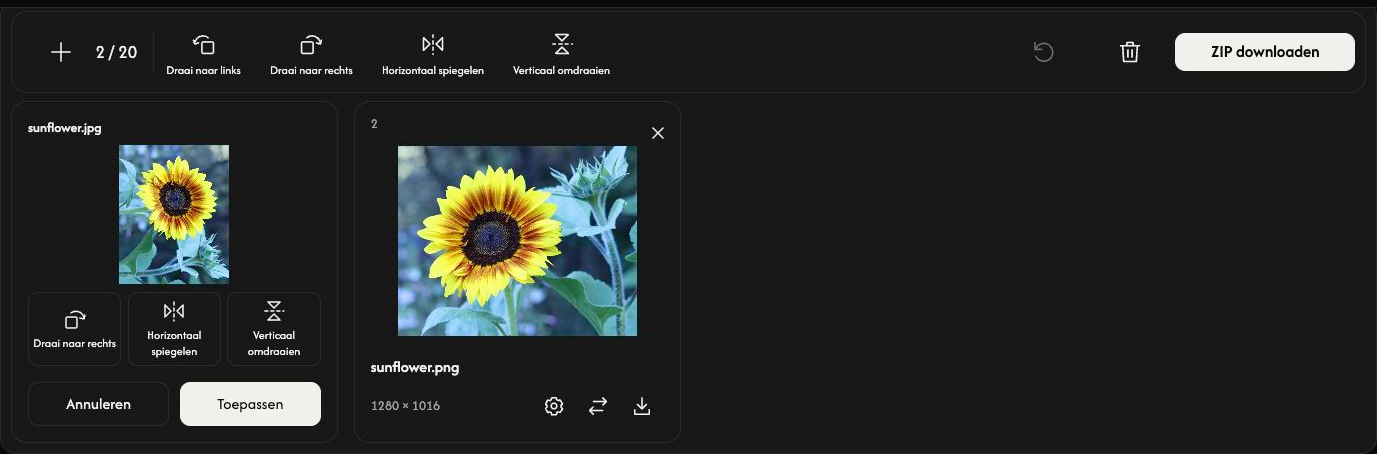
Open het tandwiel op een kaart. Bekijk Draai naar rechts, Verticaal omdraaien of Horizontaal spiegelen in het voorbeeld. Toepassen bewaart de bewerkingen alleen voor die afbeelding; Annuleren verwerpt ze. Opslaan begint bij het downloaden.
Afbeeldingen opslaan
Kies Downloaden of ZIP downloaden helemaal rechts in de werkbalk.
Downloaden verwerkt de afbeeldingen op hun oorspronkelijke grootte. Eén geslaagd resultaat wordt als bestand opgeslagen; twee of meer als ZIP. Ongewijzigde afbeeldingen worden als origineel opgenomen.
Het downloadpictogram op een kaart verwerkt en bewaart alleen die afbeelding.
Bewerkte JPEG-, PNG-, WebP- en AVIF-afbeeldingen behouden hun formaat. Bewerkte HEIC/HEIF wordt JPG, of PNG bij transparantie.
Tijdens het voorbereiden van de download stopt Annuleren de verwerking en blijven afbeeldingen en bewerkingen behouden.
Afbeeldingen toevoegen, ordenen of verwijderen
Gebruik + of Afbeeldingen toevoegen om afbeeldingen in hun oorspronkelijke stand toe te voegen. Bestaande bewerkingen blijven behouden.
Het vervangpictogram wijzigt de afbeelding op één kaart en behoudt de bewerkingen. Bij een afgewezen vervanging blijft de vorige afbeelding staan.
Sleep een kaart om de volgorde te wijzigen. De afbeelding, instellingen en het resultaat verplaatsen samen.
Gebruik × op een kaart om die afbeelding te verwijderen. Het prullenbakpictogram verwijdert alle afbeeldingen na bevestiging.
Begin aan de volgende taak
Herstellen behoudt de bestanden en volgorde, wist voorbereide resultaten en herstelt de oorspronkelijke stand.
Als er iets misgaat
Lees de afgewezen bestandsnaam en reden en kies een ondersteund of kleiner bestand. Afgewezen bestanden nemen geen plek in. Als het ZIP-bestand niet kan worden gemaakt, gebruik dan de downloadpictogrammen op de kaarten.