


Pembuat Meme
Jadikan imej atau GIF sebagai meme anda sendiri.
Menyokong JPEG, PNG, GIF, WebP, AVIF dan HEIC/HEIF · Sehingga 32 MB setiap fail
Cara Menggunakan Pembuat Meme
Pilih satu imej
Pilih Pilih imej, atau seret imej ke panel muat naik.
JPEG, PNG, GIF, WebP, AVIF dan HEIC/HEIF disokong, sehingga 32 MB setiap fail. Animasi GIF dikekalkan.
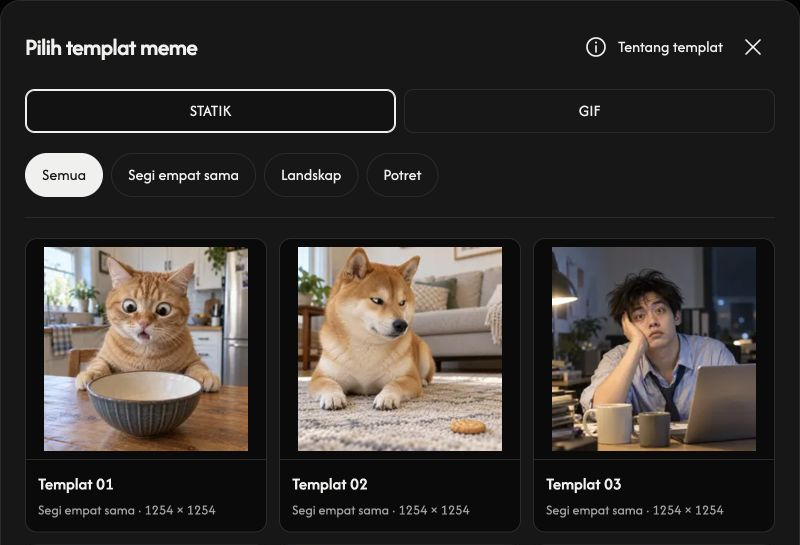
Mulakan dengan templat
Buka Pilih templat meme. Pilih STATIK atau GIF, kemudian tapis mengikut Semua, Segi empat sama, Landskap atau Potret. Pilih kad untuk membukanya dalam editor.
ⓘ di sebelah Tentang templat membuka maklumat penggunaan dan sumber. Kembangkan Butiran asal usul C2PA, kemudian kumpulan format dan nisbah untuk melihat nama fail asal serta ID manifes yang direkodkan.
Edit kapsyen anda
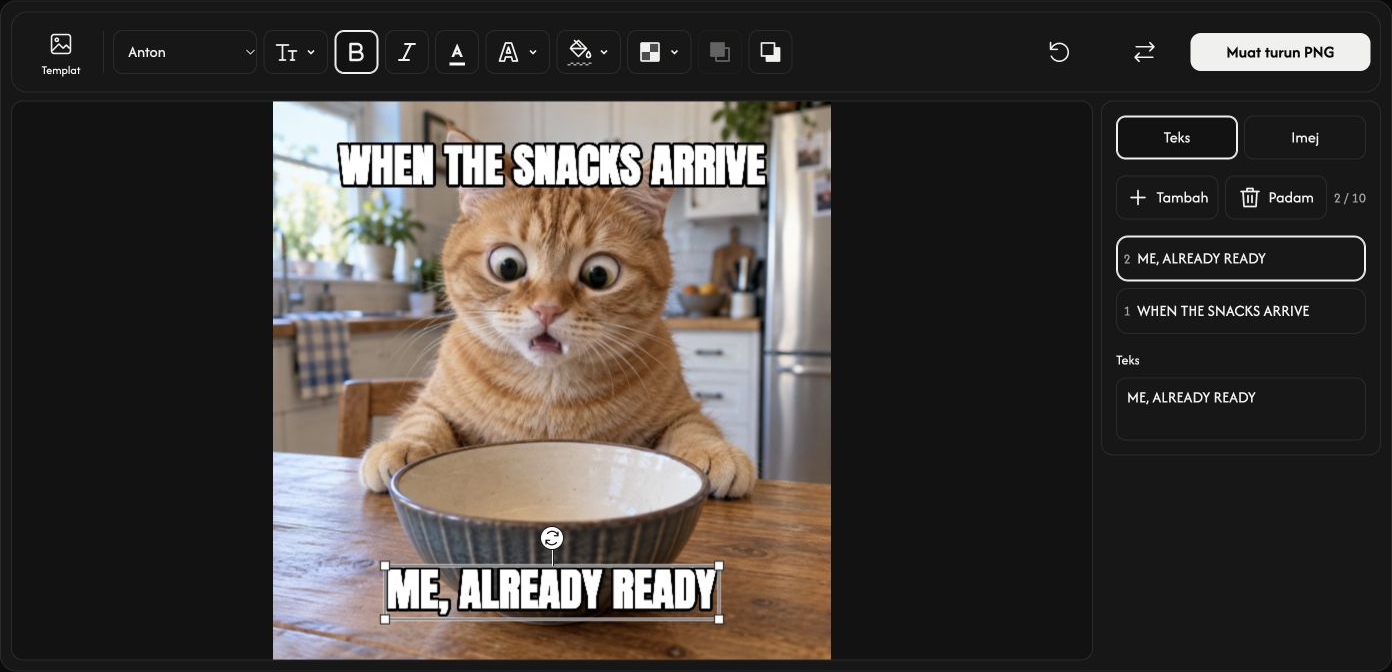
Mulakan dengan kapsyen atas dan bawah. Pilih lapisan teks, atau gunakan Tambah teks untuk menambah satu lagi. Anda boleh mempunyai sehingga 10 lapisan teks.
Edit medan teks di sebelah kanan. Bar alat atas mempunyai Fon, Saiz (%), Tebal, Condong, Warna teks, Garis luar, Warna latar dan Kelegapan. Tiada latar belakang membuang latar belakang teks.
Tambah lapisan imej
Buka Imej dan pilih Tambah imej untuk menambah logo atau imej lain, termasuk GIF. Anda boleh mempunyai sehingga 5 lapisan imej, sehingga 32 MB setiap satu.
Gunakan Lebar (%), Kelegapan dan Bucu bulat pada bar alat atas.
Seret teks atau imej untuk mengalihkannya. Gunakan pemegang sudut untuk mengubah saiz dan pemegang bulat untuk memutar.
Bawa ke paling hadapan dan Hantar ke paling belakang menentukan teks atau imej yang muncul di atas lapisan lain.
Simpan meme anda
Komposisi pegun disimpan sebagai PNG. Sumber GIF atau lapisan imej beranimasi disimpan sebagai GIF dengan animasi. Butang menunjukkan format output.
Pilih Muat turun PNG atau Muat turun GIF di hujung kanan bar alat.
Semasa penyediaan, Batal menghentikan pemprosesan. Kekalkan sekurang-kurangnya satu lapisan teks atau imej yang kelihatan untuk membolehkan muat turun.
Ganti imej atau padam suntingan
Ganti menukar imej asas dan mengekalkan lapisan anda. Ikon tong sampah memadam hanya lapisan teks atau imej yang dipilih.
Tetap semula mengekalkan imej asas dan membuang semua lapisan teks serta imej.
Jika fail tidak dapat dibuka
Semak nama fail dan sebab yang dipaparkan, kemudian pilih fail yang disokong dalam had 32 MB. Jika fail pengganti ditolak, imej dan suntingan semasa dikekalkan.