


Imej
Pembuang Latar
Buang latar. Tonjolkan subjek anda.
Pemampat Imej
Kecilkan saiz. Kekalkan perincian.
Ubah Saiz
Cari dimensi yang sesuai.
Imej ke PDF
Satukan imej anda dalam satu dokumen.
Imej ke JPG
Tukar imej kepada JPG.
Imej ke PNG
Tukar imej kepada PNG.
Imej ke WebP
Tukar imej kepada WebP.
Imej ke AVIF
Tukar imej kepada AVIF.
Pembesar AI
Lebih banyak piksel untuk idea anda yang seterusnya.
Pangkas
Kekalkan bahagian yang penting.
Pembuat Kolaj
Susun foto anda dalam kolaj.
Pembuat GIF
Animasikan jujukan imej.
Teks dan Tera Air
Tambah teks atau tera air.
Putar dan Balik
Putar atau cerminkan imej anda.
Pembuat Meme
Padankan imej anda dengan kata-kata lucu.
Imej ke WebP
Tukar imej anda kepada WebP.
atau lepaskan imej di sini
Menyokong JPEG, PNG, SVG, AVIF dan HEIC/HEIF · Sehingga 50 MB setiap fail
Cara menggunakan Imej ke WebP
Pilih imej anda
Pilih Pilih imej atau lepaskan imej ke dalam panel. Tambah sehingga 50 fail imej pegun JPEG, PNG, SVG, AVIF atau HEIC/HEIF, sehingga 50 MB setiap satu. WebP, APNG, GIF, imej animasi dan fail PDF tidak disokong.
Tunggu sehingga pratonton dibuka. Penukaran bermula apabila anda memuat turun, jadi anda boleh menyusun atau memutar imej terlebih dahulu.
Susun imej
Seret kad ke kedudukan baharu. Susunan bernombor ini juga digunakan dalam fail ZIP.
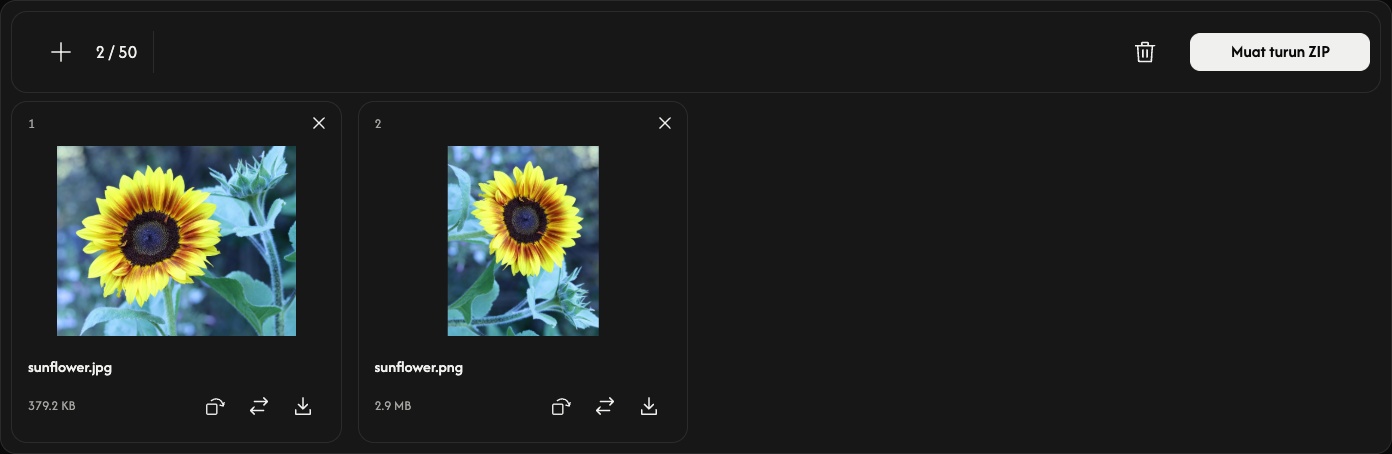
Putar jika perlu
Anak panah melengkung pada kad memutar imej 90° mengikut arah jam. Semak pratonton sebelum menyimpan. Imej raster mengekalkan dimensi pikselnya; SVG ditukar kepada piksel. Lebar dan tinggi bertukar apabila diputar 90° atau 270°.
WebP mengekalkan kawasan lutsinar. Hasil dimampatkan tanpa kehilangan kualiti, tetapi tidak memulihkan butiran yang tiada dalam imej asal. Tiada tetapan kualiti atau dimensi untuk dilaraskan.
Tukar dan simpan
Gunakan Muat turun atau Muat turun ZIP di hujung kanan bar alat.
Satu imej disimpan sebagai WebP; beberapa imej disimpan bersama dalam ZIP. Anak panah muat turun pada kad hanya menukar dan menyimpan imej tersebut. Tunggu sehingga penukaran dan muat turun pelayar selesai.
Selepas penukaran, setiap kad memaparkan saiz fail asal dan WebP. WebP boleh lebih besar daripada imej sumber.
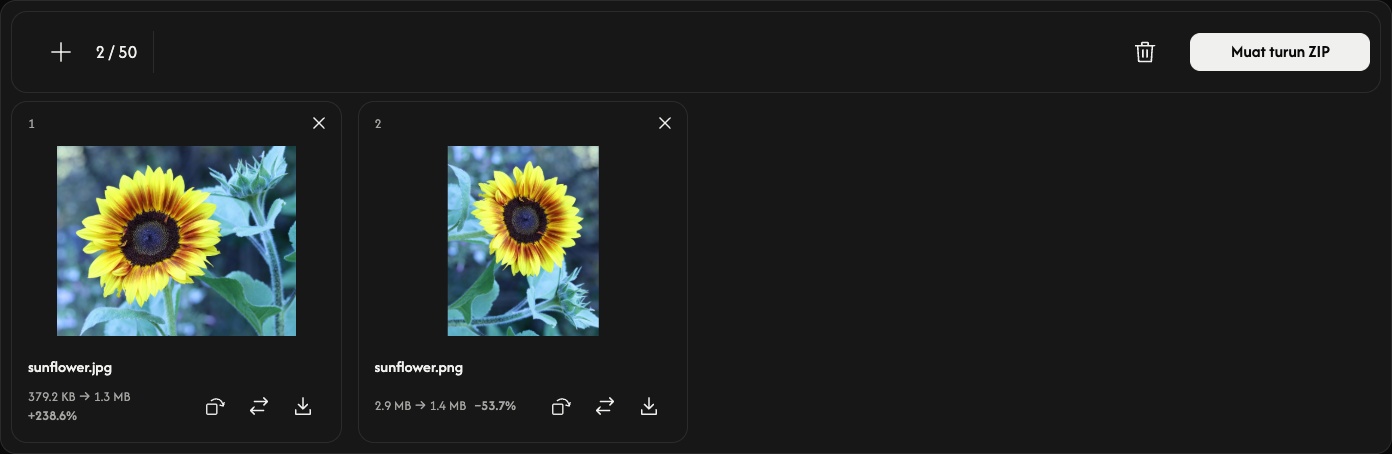
Tambah, ganti atau buang imej
Gunakan + atau Tambah imej untuk menambah imej. Ikon ganti menukar satu imej pada kedudukan yang sama dan menetapkan semula putaran imej itu.
Gunakan × pada kad untuk membuangnya. Ikon tong sampah membuang semua imej selepas pengesahan; anda kemudian boleh menambah kumpulan baharu. Fail asal kekal pada peranti anda.
Jika berlaku masalah
Fail yang tidak disokong atau tidak boleh dibaca tidak menggunakan slot. Penambahan atau penggantian yang ditolak mengekalkan imej dan hasil sedia ada. Ikut mesej yang dipaparkan, pilih imej yang disokong atau gunakan lebih sedikit imej atau imej yang lebih kecil, kemudian cuba muat turun semula.