


Imej
Pembuang Latar
Buang latar. Tonjolkan subjek anda.
Pemampat Imej
Kecilkan saiz. Kekalkan perincian.
Ubah Saiz
Cari dimensi yang sesuai.
Imej ke PDF
Satukan imej anda dalam satu dokumen.
Imej ke JPG
Tukar imej kepada JPG.
Imej ke PNG
Tukar imej kepada PNG.
Imej ke WebP
Tukar imej kepada WebP.
Imej ke AVIF
Tukar imej kepada AVIF.
Pembesar AI
Lebih banyak piksel untuk idea anda yang seterusnya.
Pangkas
Kekalkan bahagian yang penting.
Pembuat Kolaj
Susun foto anda dalam kolaj.
Pembuat GIF
Animasikan jujukan imej.
Teks dan Tera Air
Tambah teks atau tera air.
Putar dan Balik
Putar atau cerminkan imej anda.
Pembuat Meme
Padankan imej anda dengan kata-kata lucu.
Pembesar AI
Lebih banyak piksel untuk idea anda yang seterusnya.
atau lepaskan imej di sini
Menyokong JPEG, PNG dan WebP · Sehingga 50 MB setiap fail
Cara Menggunakan AI Upscaler
Pilih imej
Pilih Pilih imej, atau seret satu imej pegun JPEG, PNG atau WebP ke dalam panel. Saiz fail boleh mencapai 50 MB. Imej beranimasi dan format lain tidak disokong.
Pemprosesan AI bermula secara automatik dan menggandakan lebar serta tinggi imej. Tunggu hasilnya sebelum membandingkan atau memuat turun. Imej anda diproses dalam pelayar anda.
Bandingkan hasilnya
Seret pembahagi untuk membandingkan Sebelum di sebelah kiri dengan Selepas di sebelah kanan. Bandingkan bertukar antara paparan perbandingan dan hasil sahaja. Anda juga boleh memfokuskan pembahagi dengan papan kekunci dan menggunakan kekunci anak panah.
Mengubah pratonton tidak mengubah imej yang disimpan atau menjalankan AI semula.
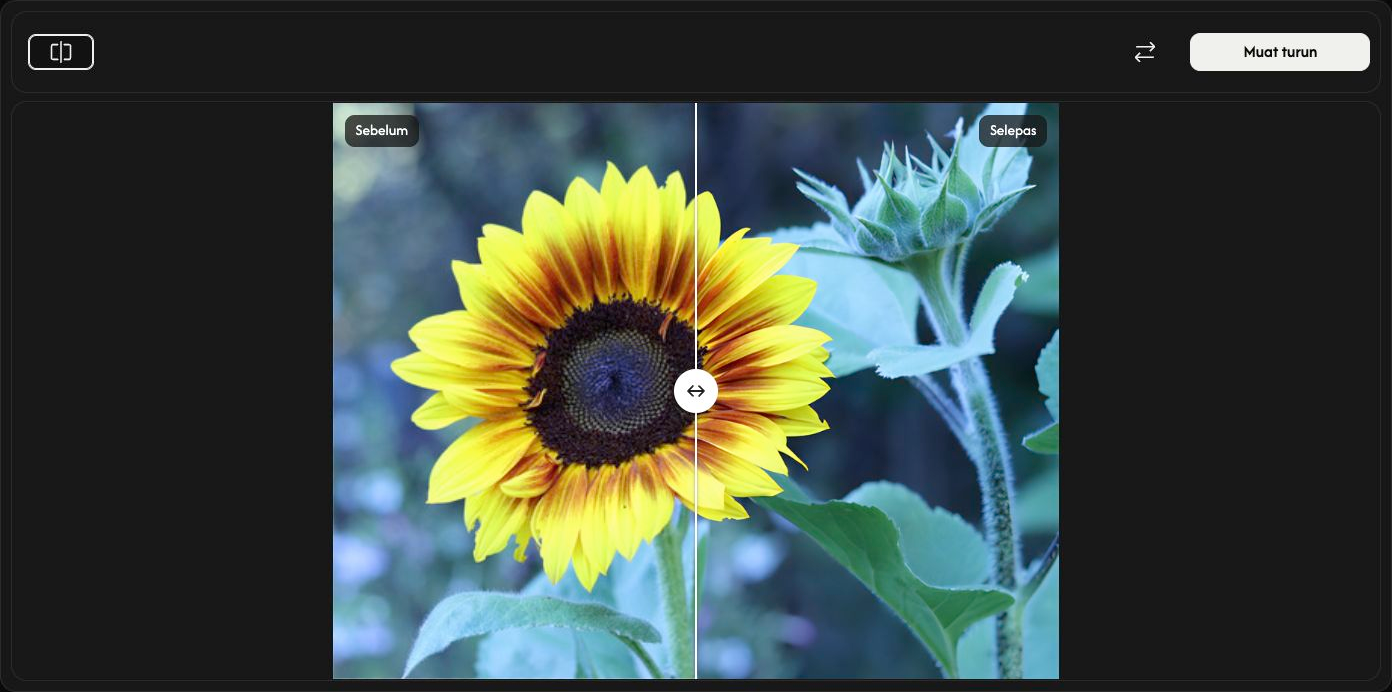
Simpan imej yang dibesarkan
Pilih Muat turun di sebelah kanan bar alat dan tunggu sehingga muat turun pelayar selesai.
Imej disimpan dengan lebar dan tinggi dua kali ganda daripada asal dalam format yang sama: JPEG, PNG atau WebP. PNG dan WebP mengekalkan ketelusan. Fail asal anda tidak berubah.
Pilih imej lain
Gunakan Ganti untuk memilih imej lain. Imej itu dibesarkan secara automatik. Simpan hasil semasa terlebih dahulu jika anda mahu mengekalkannya.
Batal menghentikan pemprosesan. Bagi imej pertama, anda akan kembali ke panel pemilihan. Semasa pemprosesan imej pengganti, imej asal yang baharu kekal tetapi tiada hasil untuk dimuat turun; pilih imej sekali lagi untuk memulakan semula.
Jika berlaku masalah
Ikuti mesej yang dipaparkan dan pilih imej yang disokong atau lebih kecil. Membatalkan pemilih fail atau memilih fail pengganti yang tidak sah mengekalkan imej dan hasil sedia ada. Seret hanya satu imej pada satu-satu masa.