


Képek
Háttér eltávolítása
Távolítsd el a hátteret. Emeld ki a témát.
Képtömörítő
Kisebb fájlméret. Megőrzött részletek.
Átméretező
Találd meg a megfelelő méreteket.
Képek PDF-be
Egyesítsd képeidet egy dokumentumban.
Képek JPG-be
Alakítsd a képeket JPG formátumba.
Képek PNG-be
Alakítsd a képeket PNG formátumba.
Képek WebP-be
Alakítsd a képeket WebP formátumba.
Képek AVIF-be
Alakítsd a képeket AVIF formátumba.
AI-képnagyító
Több képpont a következő ötletedhez.
Körülvágás
Tartsd meg a lényeges részt.
Kollázskészítő
Rendezd fotóidat kollázsba.
GIF-készítő
Kelts életre egy képsorozatot.
Szöveg és vízjel
Adj hozzá szöveget vagy vízjelet.
Forgatás és tükrözés
Forgasd el vagy tükrözd a képet.
Mémkészítő
Egészítsd ki a képet egy poénnal.
Kollázskészítő
Rendezd fotóidat kollázsba.
vagy húzd ide a képeket
JPEG, PNG, WebP és HEIC/HEIF támogatás · Akár 20 fájl · 50 MB fájlonként
A kollázskészítő használata
Válaszd ki a fényképeket
Válaszd a Képek kiválasztása lehetőséget, vagy húzz álló JPEG-, PNG-, WebP- vagy HEIC/HEIF-képeket a panelre. Teljes kollázshoz 2–20 fényképet használj, fájlonként legfeljebb 50 MB mérettel. A + további képeket ad hozzá. A feldolgozás a böngészőben történik.
Válassz elrendezést
A Elrendezés alatt állítsd a Fényképek értékét 2–20-ra, és válassz elrendezést. Csökkentéskor a megmaradó képek az El nem helyezett fényképek alatt maradnak. Az Hozzáadás az üres cellához visszateszi a képet egy üres cellába. A nem elhelyezett képek nem kerülnek a letöltésbe.
Állítsd be a vásznat
A Vászon alatt módosítsd a Belső margó, Térköz és Háttér értékét. A További beállítások alatt található a Lekerekített sarkok és Átlátszó háttér. Az átlátszóság bekapcsolása PNG-t választ; a JPG nem őrzi meg az átlátszóságot.
Szerkessz egy fényképet
Válassz cellát a Fotó megnyitásához. A Kitöltés kitölti a cellát, ezért levághatja a széleket; a Illesztés a teljes képet mutatja. A Fotó zoom 100–400% között állítható. A két mód közötti váltás visszaállítja a nagyítást és a helyzetet.
A Csere lecseréli a képet. Válaszd a Felcserélés lehetőséget, majd egy másik cellát a képek felcseréléséhez. A Törlés kiüríti a cellát, és az El nem helyezett fényképek alatt tartja meg a képet. Az Visszavonás és Újraalkalmazás visszavonja és újra alkalmazza a módosításokat.
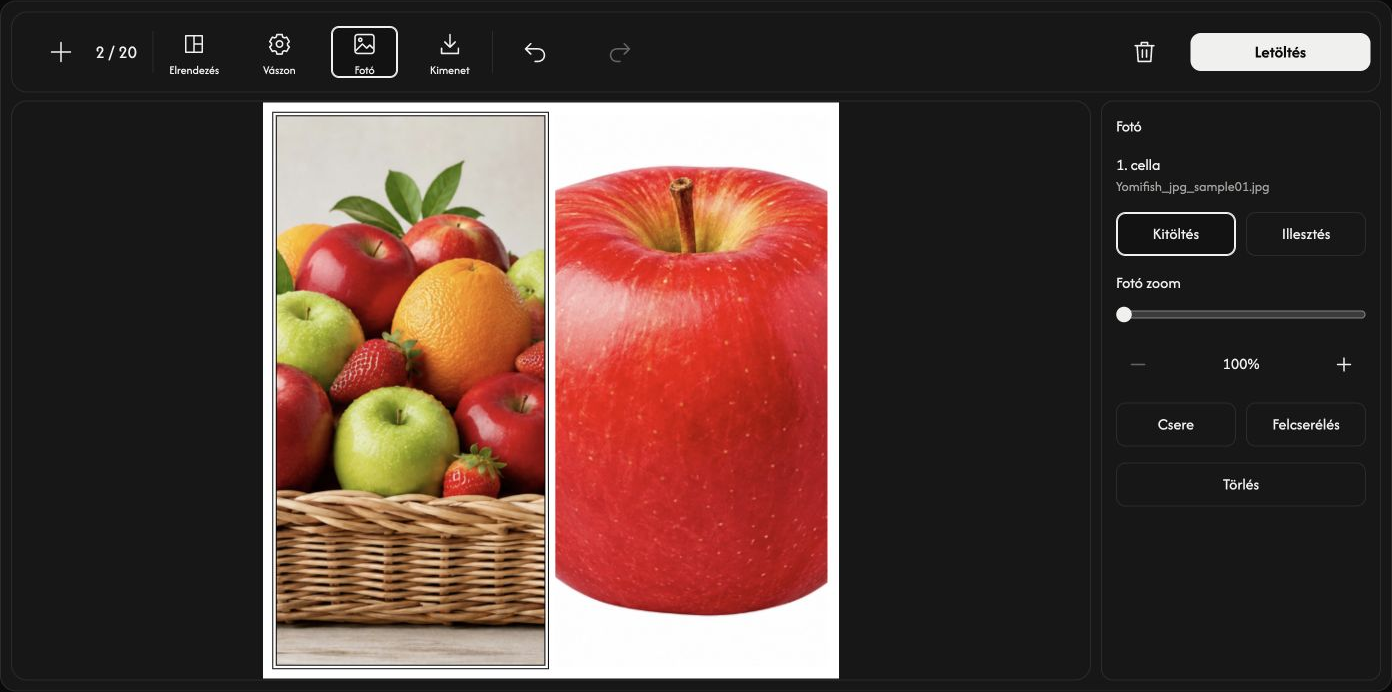
Mozgasd a képet a cellán belül
Húzd a kijelölt képet az egérrel. Csak olyan irányban mozgatható, amelyben túlnyúlik a cellán.
Mentsd a kollázst egy képként
Az Kimenet alatt válassz képarányt és JPG, PNG, WebP vagy AVIF formátumot. Mindkét oldal egész szám legyen 256–4096 px között. Rögzített aránynál a magasság számított; a Egyéni mindkét oldalt engedi állítani. Letöltés előtt tölts ki minden cellát.
Válaszd a Letöltés gombot az eszköztár jobb oldalán. A fényképek egy képpé állnak össze; az eredeti fájlok nem változnak.
Ha probléma történik
Kövesd az üzenetben szereplő okot és megoldást. A fájlválasztás megszakítása vagy érvénytelen cserefájl választása megőrzi a jelenlegi képet. Az oldal elhagyása előtt mentsd a kollázst.