


Képek
Háttér eltávolítása
Távolítsd el a hátteret. Emeld ki a témát.
Képtömörítő
Kisebb fájlméret. Megőrzött részletek.
Átméretező
Találd meg a megfelelő méreteket.
Képek PDF-be
Egyesítsd képeidet egy dokumentumban.
Képek JPG-be
Alakítsd a képeket JPG formátumba.
Képek PNG-be
Alakítsd a képeket PNG formátumba.
Képek WebP-be
Alakítsd a képeket WebP formátumba.
Képek AVIF-be
Alakítsd a képeket AVIF formátumba.
AI-képnagyító
Több képpont a következő ötletedhez.
Körülvágás
Tartsd meg a lényeges részt.
Kollázskészítő
Rendezd fotóidat kollázsba.
GIF-készítő
Kelts életre egy képsorozatot.
Szöveg és vízjel
Adj hozzá szöveget vagy vízjelet.
Forgatás és tükrözés
Forgasd el vagy tükrözd a képet.
Mémkészítő
Egészítsd ki a képet egy poénnal.
Körülvágás
Tartsd meg a lényeges részt.
vagy húzz ide egy képet
Támogatja a JPEG, PNG, WebP, AVIF és HEIC/HEIF fájlokat · Fájlonként legfeljebb 50 MB
A Körülvágás használata
Válassz képet
Válaszd a Kép kiválasztása lehetőséget, vagy húzz a panelre egyetlen JPEG-, PNG-, WebP-, AVIF- vagy HEIC/HEIF-állóképet. A korlát fájlonként 50 MB. A kép a böngésződben marad.
Válassz alakzatot és képarányt
Nyisd meg a Alakzat panelt. A Téglalap és Szabad választásával külön állíthatod a szélességet és magasságot, vagy választhatsz rögzített arányt, például 4:3-at. A Kör egy kerek területet tart meg.
Szabálytalan alakzathoz válaszd a Lasszó lehetőséget, és húzással rajzold körbe a megtartandó területet. Felengedéskor a körvonal bezárul. Az újrarajzolás lecseréli az előző körvonalat.
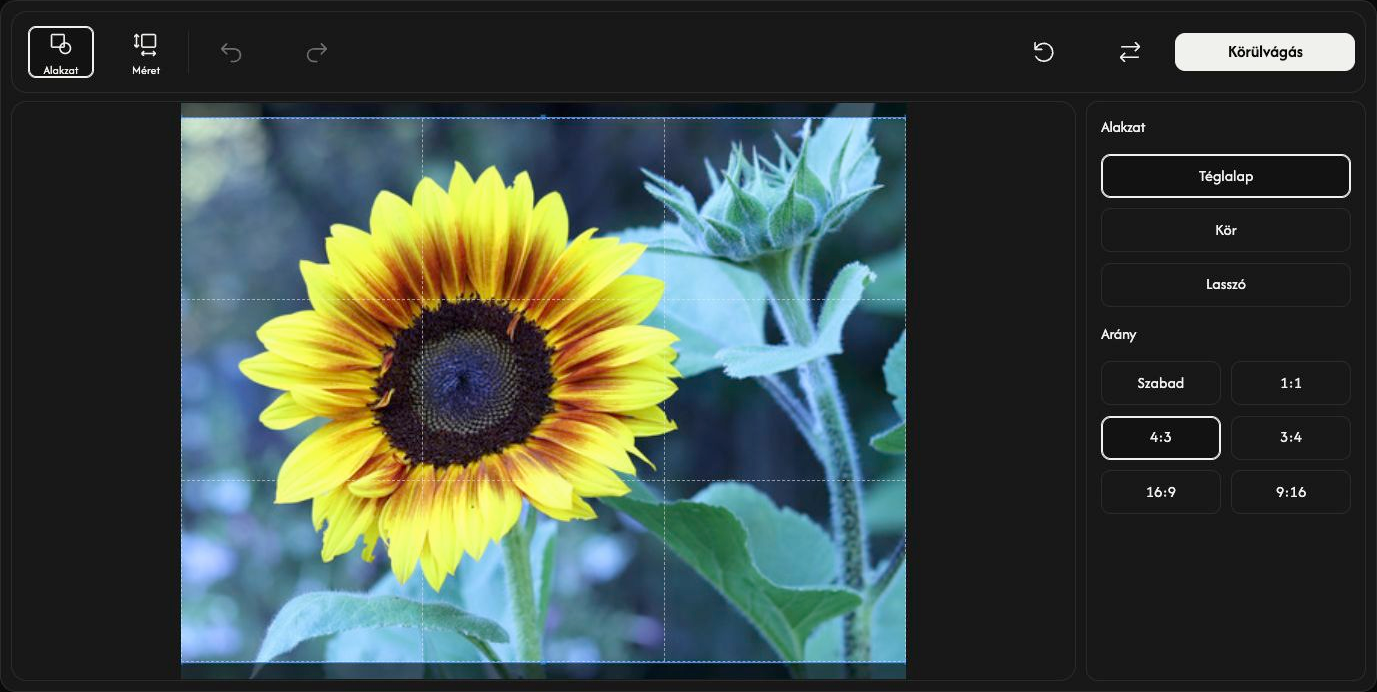
Állítsd be a megtartandó területet
A téglalap vagy kör belsejét húzva mozgathatod a kijelölést. Az élek vagy sarkok fogópontjait húzva módosíthatod a méretét. Maga a kép a helyén marad.
Pontos értékekhez nyisd meg a Méret panelt. Az X és Y a kezdőpontot, a szélesség és magasság a kivágás pixelméretét adja meg. Rögzített aránynál a szélesség és magasság összekapcsolódik. Zárd be a Méret panelt, hogy újra a fogópontokkal méretezhess. A Lasszó esetén ezek a méretbeállítások nem érhetők el.
Nézd meg a kivágást
Válaszd a Körülvágás lehetőséget az eredményhez. Ugyanez a gomb Letöltés feliratra vált. Az Visszavonás visszavisz a szerkesztéshez; a Újraalkalmazás visszaállítja az alkalmazott kivágást. A Visszaállítás megtartja a képet, és visszaállítja a kezdeti kijelölést és beállításokat.
Mentsd el a képet
Válaszd a Letöltés gombot az eszköztár jobb oldalán, és várd meg a letöltés végét. Mentés után a Csere segítségével választhatsz másik képet.
A kimeneti formátum automatikus. Kör vagy lasszó választásakor a JPEG PNG-vé alakul, hogy az alakzaton kívüli terület átlátszó maradjon. A HEIC/HEIF JPEG-gé, átlátszóság esetén PNG-vé alakul. A PNG, WebP és AVIF megtartja a formátumát. Az eredeti fájl nem változik.
Ha valami nem sikerül
Kövesd az üzenetben szereplő okot és megoldást. Egyszerre csak egy támogatott állóképet válassz. A fájlválasztás megszakítása vagy érvénytelen cserekép választása megtartja a jelenlegi képet. Az oldal elhagyása előtt mentsd el az eredményt.