


Képek
Háttér eltávolítása
Távolítsd el a hátteret. Emeld ki a témát.
Képtömörítő
Kisebb fájlméret. Megőrzött részletek.
Átméretező
Találd meg a megfelelő méreteket.
Képek PDF-be
Egyesítsd képeidet egy dokumentumban.
Képek JPG-be
Alakítsd a képeket JPG formátumba.
Képek PNG-be
Alakítsd a képeket PNG formátumba.
Képek WebP-be
Alakítsd a képeket WebP formátumba.
Képek AVIF-be
Alakítsd a képeket AVIF formátumba.
AI-képnagyító
Több képpont a következő ötletedhez.
Körülvágás
Tartsd meg a lényeges részt.
Kollázskészítő
Rendezd fotóidat kollázsba.
GIF-készítő
Kelts életre egy képsorozatot.
Szöveg és vízjel
Adj hozzá szöveget vagy vízjelet.
Forgatás és tükrözés
Forgasd el vagy tükrözd a képet.
Mémkészítő
Egészítsd ki a képet egy poénnal.
Átméretező
Találd meg a megfelelő méreteket.
A Resizer használata
Válassza ki a képeket
Válassza a Képek kiválasztása lehetőséget, vagy húzza a képeket a panelre. A méret módosítása előtt várja meg, amíg megnyílnak.
Legfeljebb 50 JPEG-, PNG-, WebP-, GIF- vagy SVG-fájlt adhat hozzá, fájlonként legfeljebb 50 MB mérettel. Animált képként csak a GIF támogatott; az APNG és az animált WebP nem. A nem támogatott fájlok nem foglalnak helyet a listában.
Állítsa be az összes kép méretét
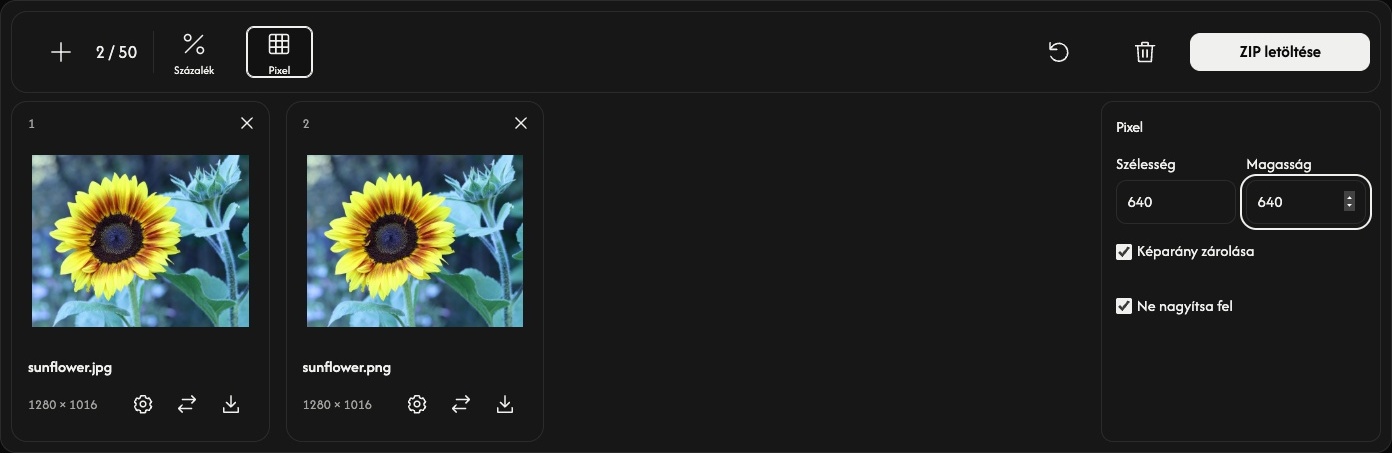
Az eszköztáron válassza a Százalék vagy a Pixel lehetőséget. A beállítások a fájllista mellett nyílnak meg.
A Százalék alapértéke 50%, ami a szélességet és a magasságot is megfelezi. A csúszkával vagy egy előre megadott értékkel válasszon 1–200% közötti méretet.
Pontos mérethez válassza a Pixel lehetőséget, majd adja meg a Szélesség vagy a Magasság értékét. Bekapcsolt Képarány zárolása mellett egyetlen méret is elég. Több kép esetén mindkét méret megadásával minden kép az adott kereten belülre méreteződik, az arányait megtartva.
Csak akkor kapcsolja ki a Képarány zárolása beállítást, ha pontos szélességet és magasságot szeretne, amelyek esetleg torzítják a képet. A Ne nagyítsa fel Pixel módban megakadályozza a nagyítást; a Százalék módot nem korlátozza.
Egy közös beállítás módosítása felülírja az összes kép beállítását, és törli a korábbi eredményeket. Először a közös méretet állítsa be, és csak utána végezzen egyedi módosításokat.
Egyetlen kép módosítása — opcionális
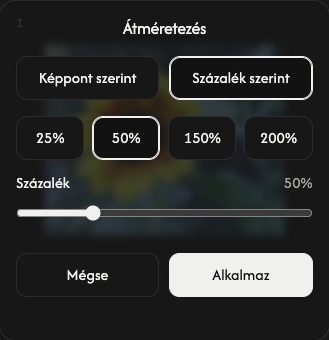
A kártya fogaskerék ikonjával külön méretet állíthat be az adott képhez.
Válassza a Képpont szerint vagy a Százalék szerint lehetőséget, állítsa be a méretet, majd a Alkalmaz gombbal azonnal méretezze át a képet. A Mégse a módosítások alkalmazása nélkül zárja be a beállításokat.
A többi kép megtartja a beállításait. A fő letöltési művelet ezt az egyedi eredményt is tartalmazza.
Méretezze át és mentse
Az eszköztár jobb szélén válassza a Letöltés vagy a ZIP letöltése lehetőséget.
A még átméretezésre váró képek feldolgozás után automatikusan mentésre kerülnek. Egy kép külön fájlként, több kép közös ZIP-ként mentődik. A bemeneti formátum megmarad, a GIF-animációval együtt. Minden kártyán láthatók az eredeti és a kapott méretek.
A kártya letöltésikonja az aktuális eredményt menti. Amíg a kép nincs átméretezve, ez az ikon az eredetit menti.
Adjon hozzá, rendezzen vagy távolítson el képeket
A + vagy a Képek hozzáadása használatával a meglévő képek módosítása nélkül adhat hozzá fájlokat. Az új képek az aktuális közös beállításokat használják. A csereikon lecseréli egy kártya képét, és az aktuális közös beállításokat alkalmazza rá.
A kártyák húzásával módosíthatja a lista sorrendjét. A kép, a beállításai és az eredménye együtt mozognak.
A kártyán lévő × eltávolítja az adott képet. A kukaikon megerősítés után az összes képet eltávolítja.
Kezdje a következő feladatot
A kukaikon melletti Visszaállítás megtartja a fájlokat és a sorrendjüket, törli az eredményeket, és visszaállítja a Százalék 50% értéket. A megtartani kívánt eredményeket előbb mentse.
Ha valami nem sikerül
Ha egy fájl nem nyitható meg, válasszon másik képet. Ha az átméretezés sikertelen, módosítsa az adott kép méretét, és próbálja újra a Alkalmaz gombot, vagy cserélje le a képet. Ha a ZIP létrehozása sikertelen, az elérhető eredmények a kártyák letöltésikonjával továbbra is menthetők.