A forgatás és tükrözés használata
Válassza ki a képeket
Válassza a Képek kiválasztása lehetőséget, vagy húzza a képeket a panelre.
Legfeljebb 20 álló JPEG-, PNG-, WebP-, AVIF- vagy HEIC/HEIF-képet választhat, fájlonként legfeljebb 40 MB méretben. A GIF, SVG és az animált képek nem támogatottak.
Az összes kép forgatása vagy tükrözése
Használja a felső eszköztár gombjait.
A Forgatás balra és a Forgatás jobbra minden megnyomásra 90°-kal forgatja el a képeket.
A Fordítsa függőlegesen felcseréli a felső és alsó részt. A Fordítsa vízszintesen tükrözi a bal és jobb oldalt.
Minden felső gomb a betöltött képek jelenlegi módosításaihoz adja hozzá a saját változtatását.
Egyetlen kép beállítása
Nyissa meg a kártya fogaskerék ikonját. Nézze meg a Forgatás jobbra, Fordítsa függőlegesen vagy Fordítsa vízszintesen előnézetét. Az Alkalmaz csak ehhez a képhez tartja meg a módosításokat; a Mégse elveti őket. A mentéshez szükséges feldolgozás letöltéskor indul.
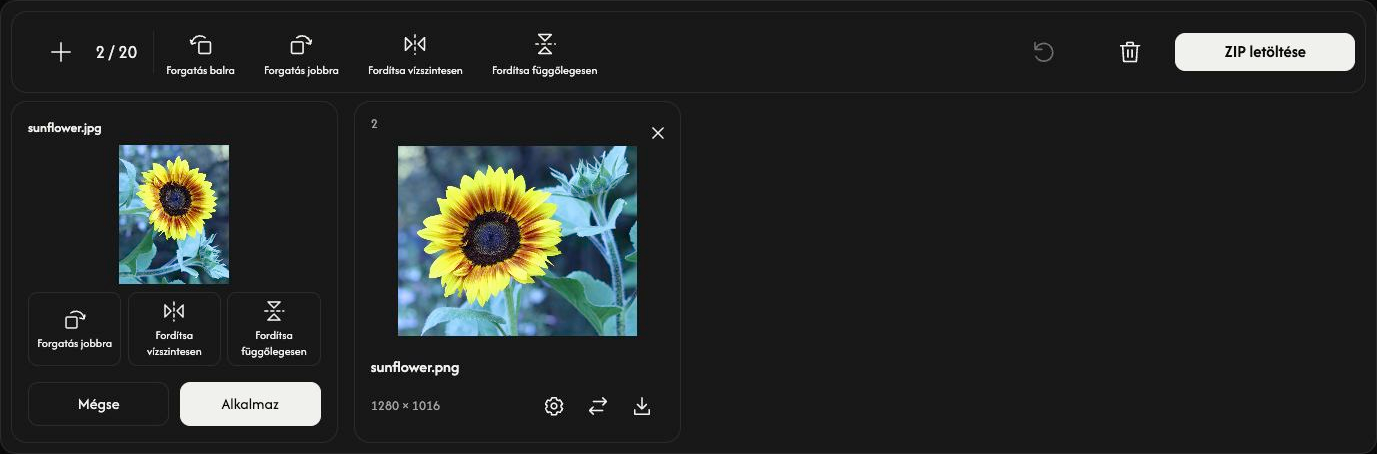
Képek mentése
Az eszköztár jobb szélén válassza a Letöltés vagy a ZIP letöltése lehetőséget.
A letöltés teljes méretben dolgozza fel a képeket. Egy sikeres eredmény külön fájlként, kettő vagy több együtt, ZIP-ben mentődik. A változatlan képek az eredeti fájlként kerülnek bele.
A kártya letöltési ikonja csak az adott képet dolgozza fel és menti.
A módosított JPEG, PNG, WebP és AVIF megtartja a formátumát. A módosított HEIC/HEIF JPG-ként, átlátszóság esetén PNG-ként mentődik.
A letöltés előkészítése közben a Mégse leállítja a feldolgozást, és megtartja a képeket és módosításaikat.
Adjon hozzá, rendezzen vagy távolítson el képeket
A + vagy Képek hozzáadása segítségével eredeti tájolású képeket adhat hozzá. A korábbi módosítások megmaradnak.
A csere ikon egy kártya képét cseréli le, és megtartja a módosításait. Ha az új fájlt elutasítja a rendszer, a korábbi kép marad.
A kártyák húzásával módosíthatja a lista sorrendjét. A kép, a beállításai és az eredménye együtt mozognak.
A kártyán lévő × eltávolítja az adott képet. A kukaikon megerősítés után az összes képet eltávolítja.
Kezdje a következő feladatot
A Visszaállítás megtartja a fájlokat és sorrendjüket, törli az előkészített eredményeket, és visszaállítja az eredeti tájolást.
Ha valami nem sikerül
Olvassa el az elutasított fájl nevét és az okot, majd válasszon támogatott vagy kisebb fájlt. Az elutasított fájlok nem foglalnak helyet a listában. Ha a ZIP létrehozása nem sikerül, mentse a képeket a kártyák letöltési ikonjaival.