Háttér eltávolítása – használati útmutató
Kép kiválasztása
Válaszd középen a Kép kiválasztása gombot, vagy húzz egy képet a panelre. A háttér eltávolítása automatikusan elindul.
Egy JPEG-, PNG- vagy WebP-fájlt nyithatsz meg, legfeljebb 50 MB méretig.
A megnyitást vagy feldolgozást a folyamatjelző alatti Mégse gombbal állíthatod le. Visszatérsz a képválasztó panelre.
Az eredmény ellenőrzése
Ellenőrizd a témát és a széleket. Ha megfelelő az eredmény, hagyd ki a nem kötelező javításokat, és mentsd el.
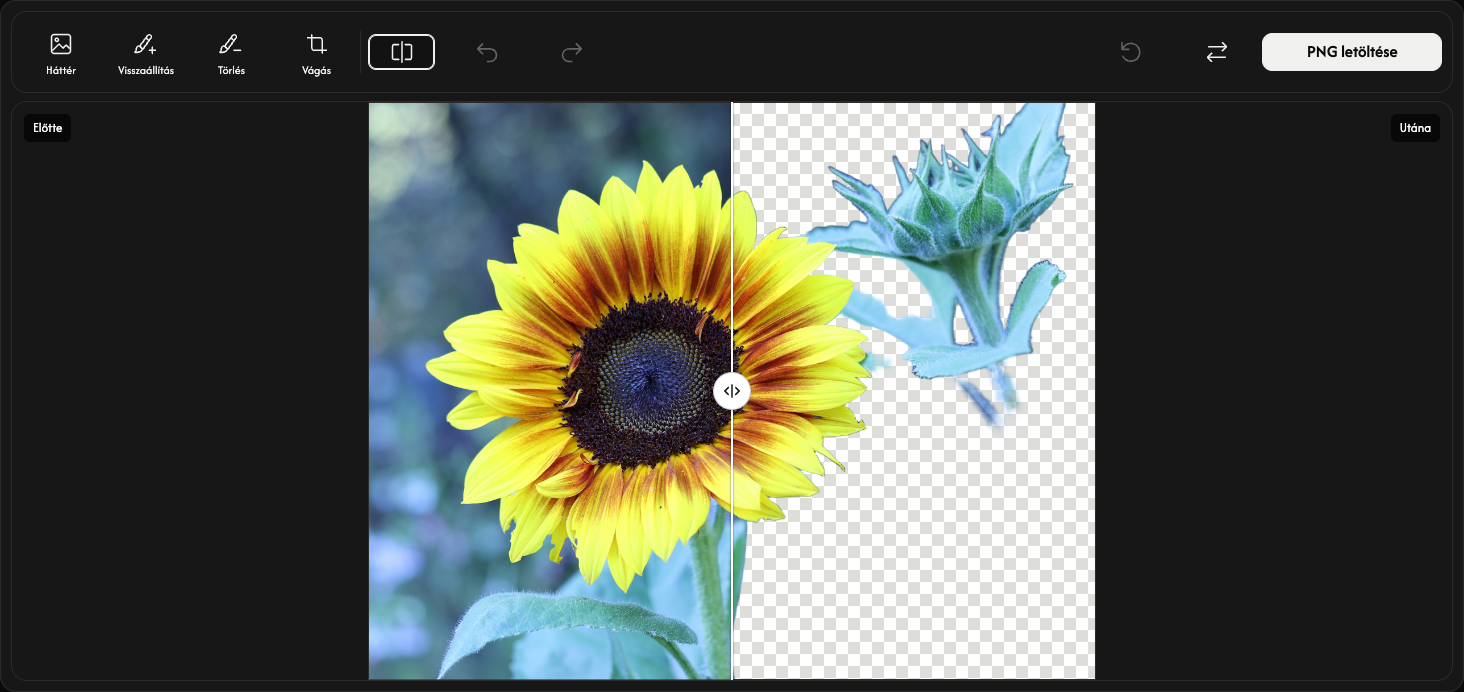
Itt: az eszköztár, válaszd a Vágás utáni Összehasonlítás gombot. Mozgasd az elválasztót a bal oldali Előtte és a jobb oldali Utána összehasonlításához. Újabb Összehasonlítás választással bezárhatod. Az Escape billentyűvel is bezárható.
A sakktáblaminta átlátszó területet jelez. A minta, az elválasztó és a feliratok nem kerülnek a mentett képre.
Háttér kiválasztása — nem kötelező
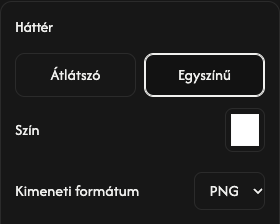
Nyisd meg a Háttér gombot itt, a bal szélen: az eszköztár. A beállítások itt jelennek meg: a képtől jobbra. Háttér nélkül maradjon Átlátszó; kitöltéshez válaszd a Egyszínű lehetőséget.
Egyszínű háttérnél nyisd meg a Szín színmintát. Válassz színt, vagy adj meg RGB-, HSV- vagy HEX-értékeket. Az előnézet azonnal változik.
Egyszínű háttérnél a Kimeneti formátum alatt PNG vagy JPEG választható. Az átlátszó háttér mindig PNG. A Háttér ismételt választása bezárja a beállításokat.
Szélek javítása — nem kötelező
Egy hiányzó rész visszahozásához válaszd a Háttér melletti Visszaállítás eszközt, majd húzd végig a mutatót a területen. Az eredeti háttér is visszatérhet, ezért csak a szükséges részeken fess.
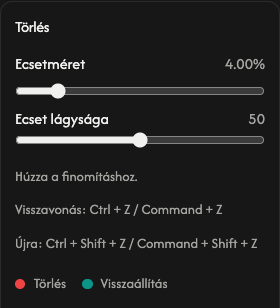
Válaszd a Visszaállítás melletti Törlés eszközt, és fesd át az eltávolítandó részeket. Az aktív eszköz újabb választása befejezi a festést és bezárja a beállításokat.
A beállításoknál (a képtől jobbra) állítsd a Ecsetméret értékét. A Ecset lágysága növelése lágyítja, csökkentése élesíti a széleket. Mindkét beállítás érvényes a helyreállításra és a törlésre.
Itt: az összehasonlítástól jobbra, a Visszavonás visszavonja az utolsó ecsetvonást, a Újraalkalmazás újra alkalmazza. Más beállításokat nem módosítanak.
A Visszaállítás (az eszköztár jobb oldalán, közvetlenül a csere előtt) megtartja a képet, de törli az ecsetmódosításokat és az előzményeket. Visszaáll az automatikus eredmény és az alapbeállítás.
Átlátszó margók levágása — nem kötelező
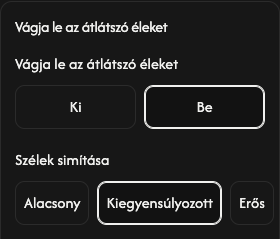
Nyisd meg a törlés melletti Vágás lehetőséget, majd válaszd a Be értéket a külső átlátszó margók eltávolításához. Az előnézet és a fájl a témához igazodik. A Ki megtartja az eredeti vászonméretet.
A Szélek simítása alatt a Alacsony határozottabb szélt ad, a Kiegyensúlyozott az alapérték, a Erős pedig lágyít. Kikapcsolt vágás mellett is működik.
Kép mentése
Válaszd a PNG letöltése vagy JPEG letöltése gombot itt: az eszköztár jobb szélén. Az aktuális módosítások a kiválasztott formátumban mentődnek.
Várj, amíg a Előkészítés... látható. A letöltés automatikusan elindul, amikor a fájl elkészült.
Másik képhez használd a Csere gombot itt: a letöltéstől balra. Ha meg akarod tartani a mostani eredményt, előbb mentsd el, mert az új felváltja.
Ha probléma merül fel
Ha a kép nem nyitható meg vagy dolgozható fel, válaszd ki újra. Sikertelen letöltésnél használd a Próbáld újra gombot; az eredmény és a módosítások megmaradnak. A Bezárás bezárja a hibát, az Hiba részletei részleteket mutat.
Kép kiválasztása
Válaszd középen a Kép kiválasztása gombot, vagy húzz egy képet a panelre. A háttér eltávolítása automatikusan elindul.
Egy JPEG-, PNG- vagy WebP-fájlt nyithatsz meg, legfeljebb 50 MB méretig.
A megnyitást vagy feldolgozást a folyamatjelző alatti Mégse gombbal állíthatod le. Visszatérsz a képválasztó panelre.
Az eredmény ellenőrzése
Ellenőrizd a témát és a széleket. Ha megfelelő az eredmény, hagyd ki a nem kötelező javításokat, és mentsd el.
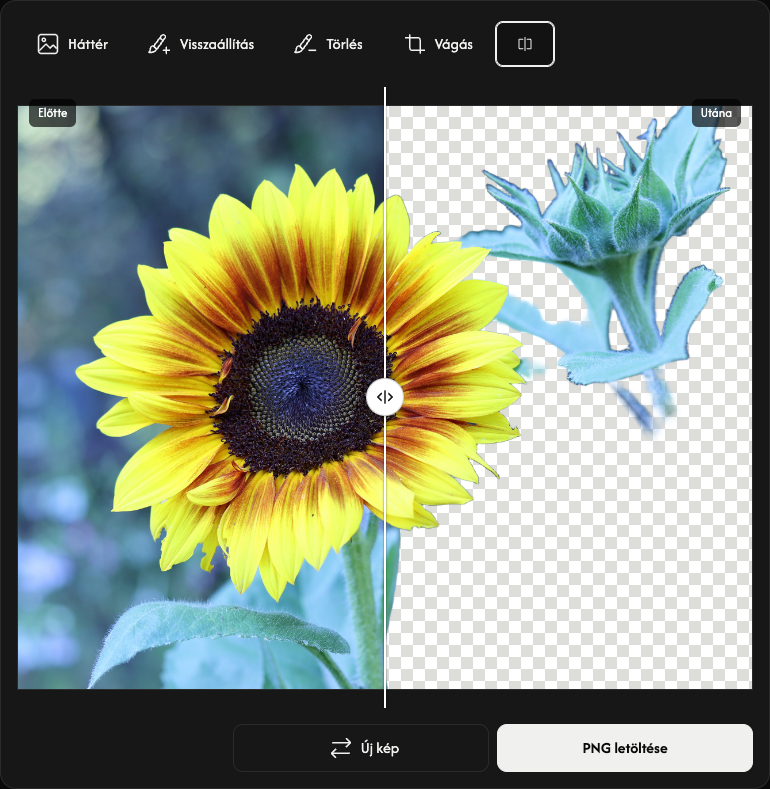
Itt: az eszközsor, válaszd a Vágás utáni Összehasonlítás gombot. Mozgasd az elválasztót a bal oldali Előtte és a jobb oldali Utána összehasonlításához. Újabb Összehasonlítás választással bezárhatod.
A sakktáblaminta átlátszó területet jelez. A minta, az elválasztó és a feliratok nem kerülnek a mentett képre.
Háttér kiválasztása — nem kötelező
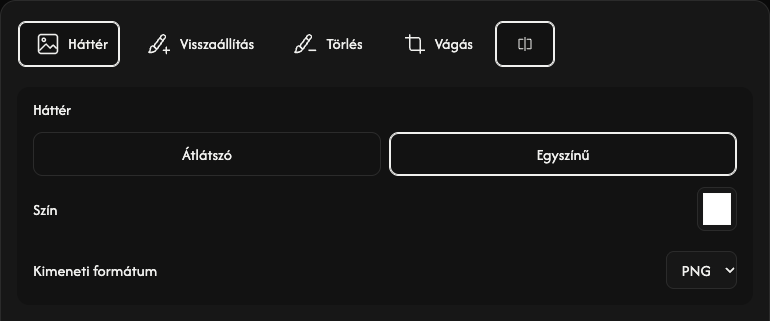
Nyisd meg a Háttér gombot itt, a bal szélen: az eszközsor. A beállítások itt jelennek meg: a kép fölött. Háttér nélkül maradjon Átlátszó; kitöltéshez válaszd a Egyszínű lehetőséget.
Egyszínű háttérnél nyisd meg a Szín színmintát. Válassz színt, vagy adj meg RGB-, HSV- vagy HEX-értékeket. Az előnézet azonnal változik.
Egyszínű háttérnél a Kimeneti formátum alatt PNG vagy JPEG választható. Az átlátszó háttér mindig PNG. A Háttér ismételt választása bezárja a beállításokat.
Szélek javítása — nem kötelező
Egy hiányzó rész visszahozásához válaszd a Háttér melletti Visszaállítás eszközt, majd fess az ujjaddal vagy egy tollal. Az eredeti háttér is visszatérhet, ezért csak a szükséges részeken fess.
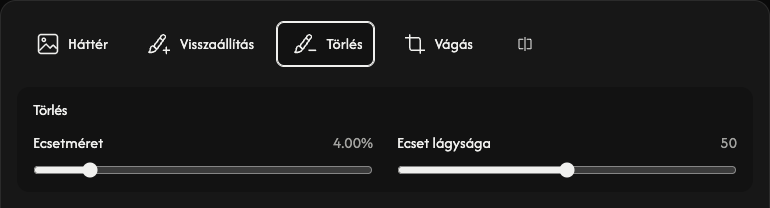
Válaszd a Visszaállítás melletti Törlés eszközt, és fesd át az eltávolítandó részeket. Az aktív eszköz újabb választása befejezi a festést és bezárja a beállításokat.
A beállításoknál (a kép fölött) állítsd a Ecsetméret értékét. A Ecset lágysága növelése lágyítja, csökkentése élesíti a széleket. Mindkét beállítás érvényes a helyreállításra és a törlésre.
Itt: jobb felül, a Visszavonás visszavonja az utolsó ecsetvonást, a Újraalkalmazás újra alkalmazza. Más beállításokat nem módosítanak.
A Visszaállítás (jobb felül (Visszavonás → Újraalkalmazás)) megtartja a képet, de törli az ecsetmódosításokat és az előzményeket. Visszaáll az automatikus eredmény és az alapbeállítás.
Átlátszó margók levágása — nem kötelező
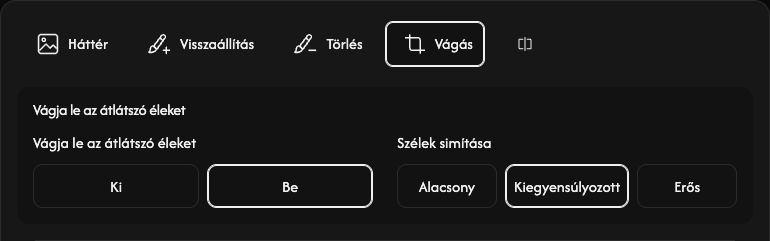
Nyisd meg a törlés melletti Vágás lehetőséget, majd válaszd a Be értéket a külső átlátszó margók eltávolításához. Az előnézet és a fájl a témához igazodik. A Ki megtartja az eredeti vászonméretet.
A Szélek simítása alatt a Alacsony határozottabb szélt ad, a Kiegyensúlyozott az alapérték, a Erős pedig lágyít. Kikapcsolt vágás mellett is működik.
Kép mentése
Válaszd a PNG letöltése vagy JPEG letöltése gombot itt: a kép alatt jobbra. Az aktuális módosítások a kiválasztott formátumban mentődnek.
Várj, amíg a Előkészítés... látható. A letöltés automatikusan elindul, amikor a fájl elkészült.
Másik képhez használd a Új kép gombot itt: a letöltéstől balra. Ha meg akarod tartani a mostani eredményt, előbb mentsd el, mert az új felváltja.
Ha probléma merül fel
Ha a kép nem nyitható meg vagy dolgozható fel, válaszd ki újra. Sikertelen letöltésnél használd a Próbáld újra gombot; az eredmény és a módosítások megmaradnak. A Bezárás bezárja a hibát, az Hiba részletei részleteket mutat.
Kép kiválasztása
Koppints középen a Kép kiválasztása gombra, és válassz egy képet. A háttér eltávolítása automatikusan elindul.
Egy JPEG-, PNG- vagy WebP-fájlt nyithatsz meg, legfeljebb 50 MB méretig.
A megnyitást vagy feldolgozást a folyamatjelző alatti Mégse gombbal állíthatod le. Visszatérsz a képválasztó panelre.
Az eredmény ellenőrzése
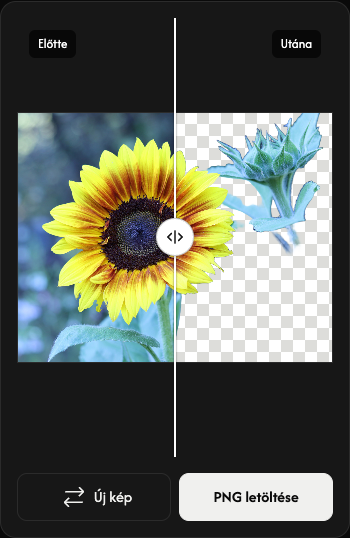
Balra a Előtte, jobbra az Utána látható. Az összehasonlításhoz húzd az elválasztó kerek fogantyúját.
A sakktáblaminta átlátszó területet jelez. A minta, az elválasztó és a feliratok nem kerülnek a mentett képre.
Mentés PNG-ként
Koppints az előnézet alatt jobbra lévő PNG letöltése gombra. Az eredmény PNG formátumban mentődik.
Várj, amíg a Előkészítés... látható. A letöltés automatikusan elindul, amikor a fájl elkészült.
Másik képhez használd a Új kép gombot itt: a letöltéstől balra. Ha meg akarod tartani a mostani eredményt, előbb mentsd el, mert az új felváltja.
Ha probléma merül fel
Ha a kép nem nyitható meg vagy dolgozható fel, válaszd ki újra. Sikertelen letöltésnél használd a Próbáld újra gombot; az eredmény és a módosítások megmaradnak. A Bezárás bezárja a hibát, az Hiba részletei részleteket mutat.