Az AI Upscaler használata
Válasszon egy képet
Válassza a Kép kiválasztása lehetőséget, vagy húzzon a panelre egy álló JPEG-, PNG- vagy WebP-képet. A fájl legfeljebb 50 MB lehet. Az animált képek és más formátumok nem támogatottak.
Az AI-feldolgozás automatikusan elindul, és megduplázza a szélességet és a magasságot is. Összehasonlítás vagy letöltés előtt várja meg az eredményt. A kép feldolgozása a böngészőben történik.
Hasonlítsa össze az eredményt
Az elválasztó húzásával hasonlítsa össze a bal oldali Előtte és a jobb oldali Utána képet. A Összehasonlítás az összehasonlítás és az önálló eredmény között vált. Az elválasztóra billentyűzettel is fókuszálhat, majd a nyílbillentyűkkel mozgathatja.
Az előnézet módosítása nem változtatja meg a mentett képet, és nem indítja újra az AI-feldolgozást.
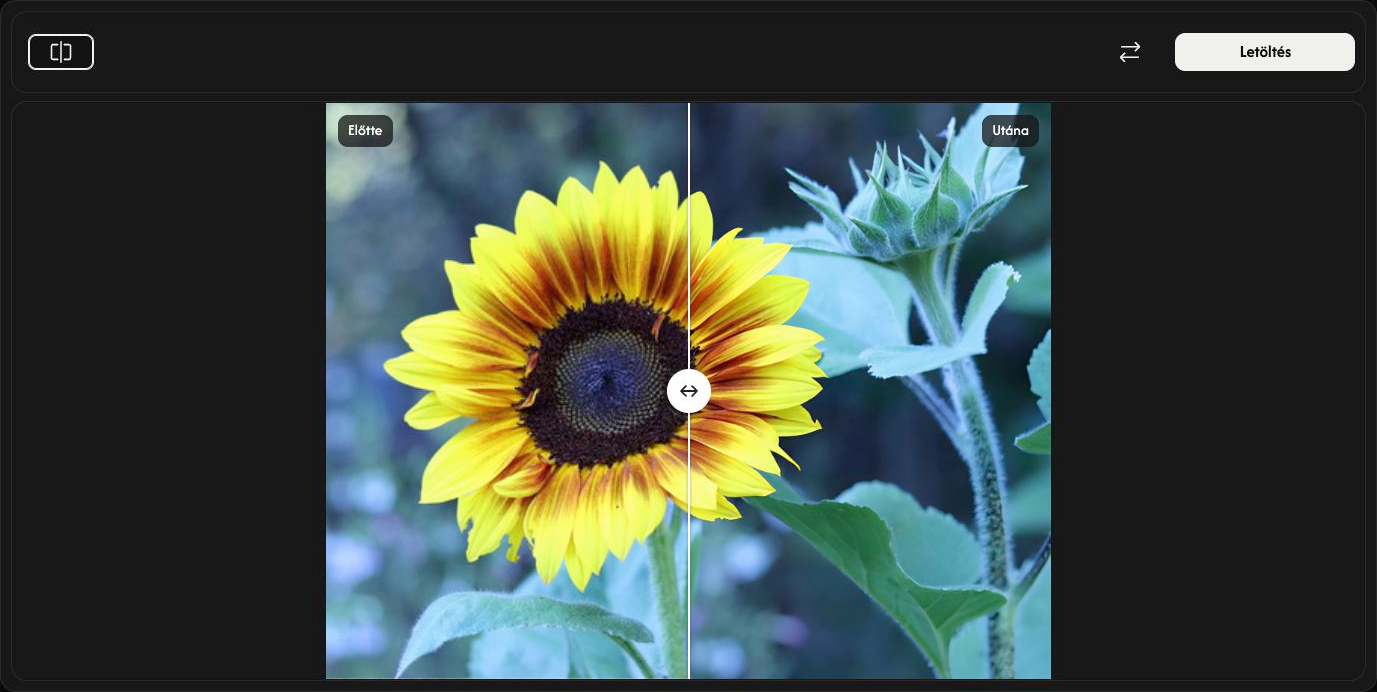
Mentse a nagyított képet
Válassza az eszköztár jobb oldalán a Letöltés lehetőséget, és várja meg, amíg a böngésző befejezi a letöltést.
A kép az eredeti szélesség és magasság kétszeresével, azonos formátumban lesz mentve: JPEG, PNG vagy WebP. A PNG és a WebP megőrzi az átlátszóságot. Az eredeti fájl nem változik.
Válasszon másik képet
A Csere használatával válasszon másik képet. A nagyítás automatikusan megtörténik. Ha meg szeretné tartani a jelenlegi eredményt, előbb mentse el.
A Mégse leállítja a feldolgozást. Az első képnél ez visszavisz a kiválasztópanelhez. A cserekép feldolgozása közben az új eredeti kép megmarad, de nem lesz letölthető eredmény; az újraindításhoz válasszon ismét képet.
Ha valami nem sikerül
Kövesse a megjelenő üzenetet, és válasszon támogatott vagy kisebb képet. A fájlválasztó megszakítása vagy érvénytelen cserefájl kiválasztása megőrzi a meglévő képet és eredményt. Egyszerre csak egy képet húzzon a panelre.