A(z) Szöveg és vízjel használata
Válassz fényképeket
Válaszd a Képek kiválasztása gombot, vagy húzz be legfeljebb 20 álló JPEG-, PNG-, WebP-, AVIF- vagy HEIC/HEIF-képet. Egy fájl legfeljebb 32 MB lehet. A fényképek feldolgozása a böngészőben történik.
Adj hozzá szöveget vagy képes vízjelet
Válaszd a Szöveg vagy Kép lapot, majd a hozzáadás gombját. Írd be a szöveget, vagy válassz legfeljebb 32 MB méretű logót. A szerkesztéshez jelölj ki egy réteget. Legfeljebb 10 szöveg- és 5 képréteget adhatsz hozzá; ugyanazok a rétegek érvényesek minden fényképre.
PC-n a felső eszköztáron állíthatod a betűtípust, méretet, félkövér és dőlt stílust, szövegszínt, háttérszínt vagy a háttér hiányát, körvonalat és fedettséget. A képrétegeknél szélesség, fedettség és sarokkerekítés érhető el. A szöveget és a rétegkijelölést a jobb oldali panelen szerkesztheted.
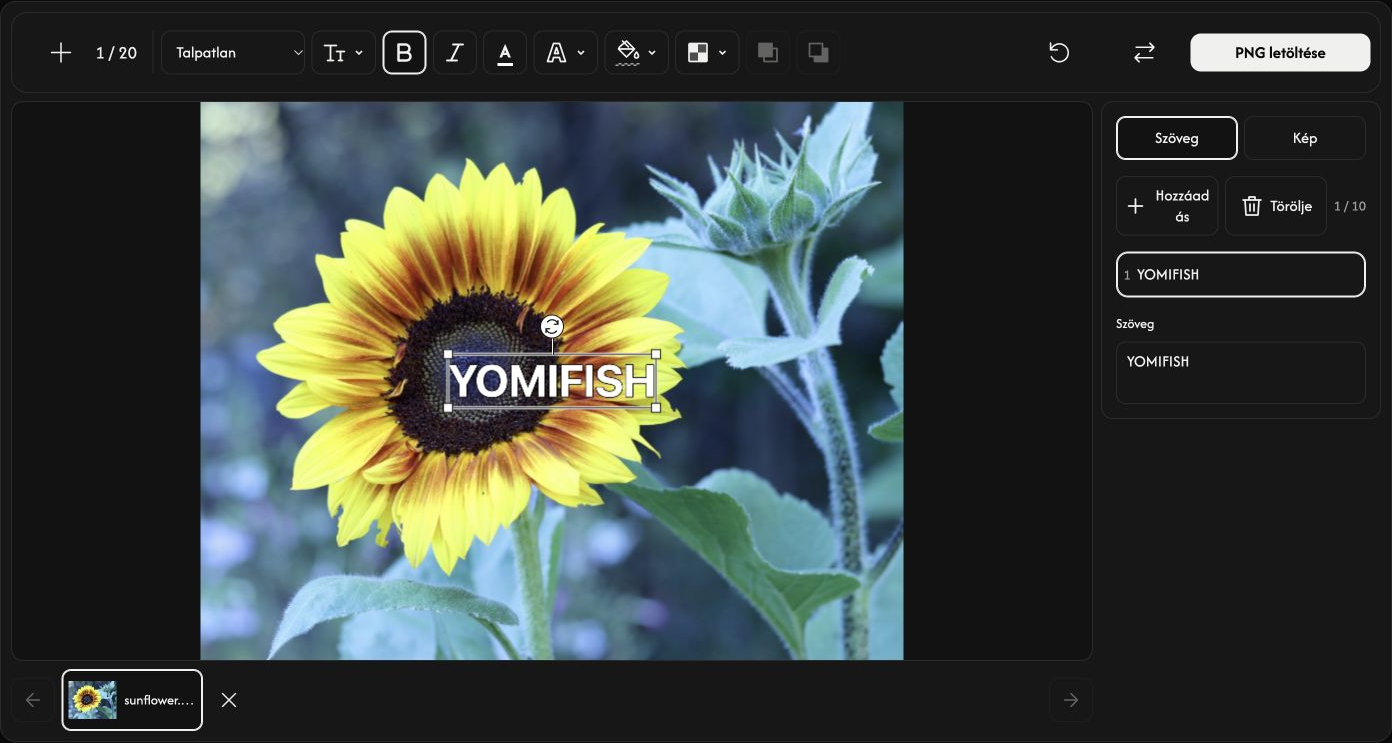
Helyezd el a rétegeket, és ellenőrizd a fényképeket
Húzd a kijelölt réteget a mozgatáshoz, a sarkát az átméretezéshez vagy a kerek fogantyút a forgatáshoz.
A Legelőre hozás vagy Leghátra küldés gombbal a kijelölt réteget minden más réteg elé vagy mögé helyezheted. A szöveg- és képrétegek közös sorrendet használnak.
Válassz bélyegképet a fénykép ellenőrzéséhez. A + fényképet ad hozzá, a Csere lecseréli a kijelölt fényképet, a × pedig eltávolítja. A Törölje a kijelölt réteget törli.
PC-n a Visszaállítás minden szöveg- és képréteget töröl, de a fényképeket megtartja.
PNG-fájlok mentése
Egy fényképhez válaszd a PNG letöltése, többhöz a ZIP letöltése gombot. A ZIP fényképenként egy PNG-t tartalmaz az eredeti méretekkel. Az eredeti fájlok nem változnak.
A letöltés gombja az előnézet fölött van. A mentés végéig hagyd nyitva az oldalt.
A letöltéshez adj hozzá legalább egy látható szöveg- vagy képréteget.
Ha probléma merül fel
Ha a rendszer elutasít egy fájlt, nézd meg a nevét és a megjelenő rövid indoklást. Az érvényes fényképek megmaradnak. Ments az oldal frissítése vagy bezárása előtt: a szerkesztési munkamenet törlődik.