Az Image to PDF használata
Válaszd ki a képeket
Válaszd a Képek kiválasztása lehetőséget, vagy húzd a képeket a panelre. Legfeljebb 50 JPEG-, PNG-, WebP-, AVIF- vagy HEIC/HEIF-fájlt adhatsz hozzá, egyenként legfeljebb 50 MB méretben. Az animált képek és a PDF-fájlok nem támogatottak.
Várd meg, amíg a képek megnyílnak. Minden képből egy PDF-oldal lesz. A nem támogatott vagy olvashatatlan fájlok nem foglalnak helyet a listában.
Rendezd sorba az oldalakat
Húzz egy kártyát az új helyére a PDF-oldalak sorrendjének módosításához.
A kártyán lévő ívelt nyíl 90°-kal az óramutató járásával megegyező irányba forgatja a képet. Mentés előtt ellenőrizd az oldalszámokat és az előnézeteket.
Válaszd ki az oldalméretet
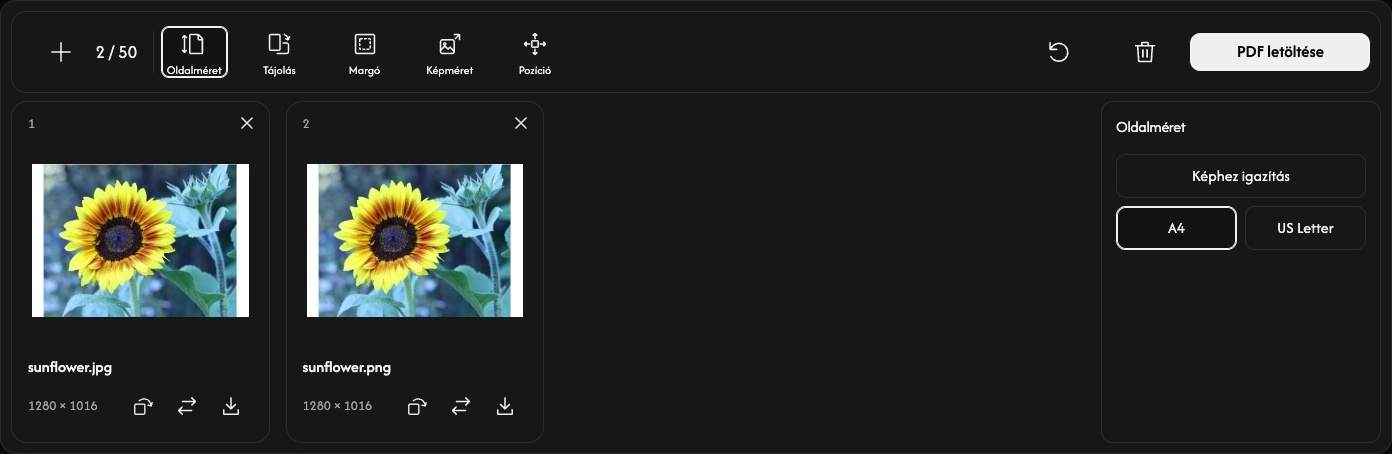
Válaszd az eszköztár Oldalméret lehetőségét. A beállítások az oldalak előnézete mellett nyílnak meg, és minden oldalra érvényesek.
Az alapértelmezett Képhez igazítás minden oldal méretét a rajta lévő képhez igazítja. Ebben a módban az Tájolás, az Képméret és a Pozíció nem használható; a Margó továbbra is lehetővé teszi térköz hozzáadását a kép körül.
Szabványos papírmérethez válaszd az A4 vagy a US Letter lehetőséget. Az Tájolás értéke lehet Automatikus, Álló vagy Fekvő. Az Automatikus minden kép tájolását külön választja ki, az elforgatását is figyelembe véve.
Állítsd be a képek körüli teret
A Margó lehetőségei: Egyik sem, Kicsi vagy Nagy. A beállítások módosításakor az előnézetek frissülnek.
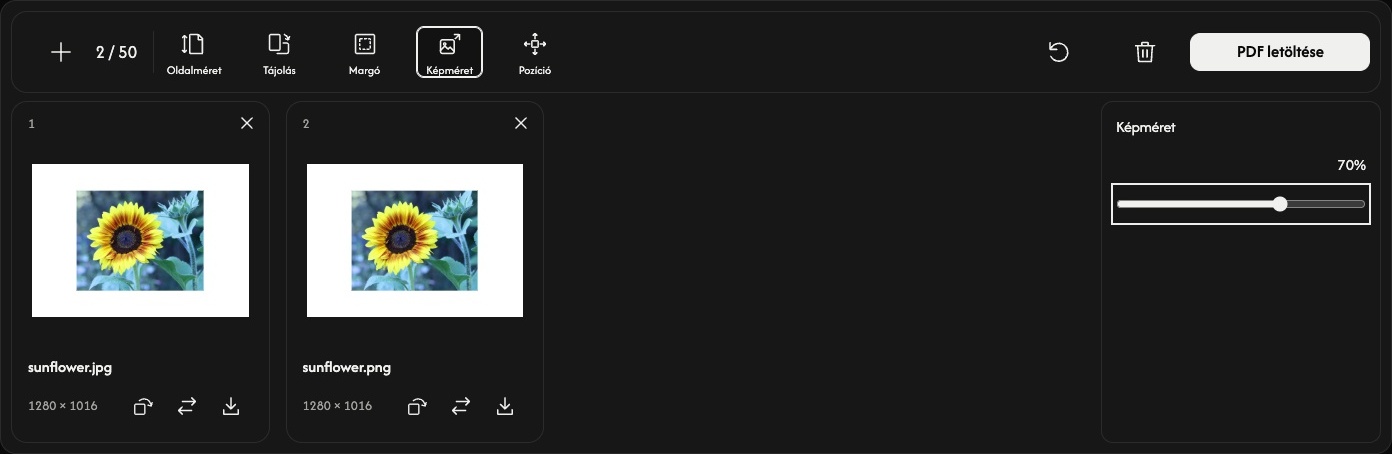
A4 vagy US Letter esetén az Képméret a margókon belül elférő méret 10–100%-ára állítja a képet. A kép megőrzi az arányait. Ez a százalék nem módosítja az eredeti fájl képpontban mért méreteit.
A Pozíció segítségével a képet középre, valamelyik szélhez vagy sarokba helyezheted. Kisebb képméretnél könnyebben látható a környező tér és a kép helyzete.
Mentsd a PDF-et
Válaszd az eszköztár jobb szélén lévő PDF letöltése gombot.
Az összes oldal egyetlen PDF-fájlba kerül, a megjelenített sorrendben, az aktuális beállításokkal és elforgatásokkal. Egy kártya letöltési ikonja csak az adott oldalt menti külön PDF-ként.
Ha a böngésző azonnali mentés helyett PDF-előnézetet nyit meg, a letöltési vagy megosztási funkciójával mentsd a fájlt.
Adj hozzá vagy cserélj képeket
A + vagy a Képek hozzáadása segítségével új képeket fűzhetsz a lista végére az aktuális oldalbeállítások megtartásával. A csereikon az adott helyen lévő képet cseréli le; az új kép elforgatása a kezdeti tájolásra áll vissza.
A kártyán lévő × eltávolítja az adott oldalt. A kukaikon megerősítés után az összes képet eltávolítja, az oldalbeállításokat viszont megtartja. Az eredeti fájlok az eszközödön maradnak.
A kukaikon melletti Visszaállítás megtartja a képeket és azok sorrendjét, visszaállítja az alapértelmezett oldalbeállításokat, és alaphelyzetbe állítja az összes elforgatást.
Ha valami nem sikerül
Ha egy kép nem nyitható meg, cseréld támogatott képre. Ha a PDF létrehozása nem sikerül, kövesd a megjelenő üzenetet, szükség esetén használj kevesebb vagy kisebb képet, majd próbáld újra a PDF letöltése gombbal.