A Meme Maker használata
Válassz egy képet
Válaszd a Kép kiválasztása lehetőséget, vagy húzz egy képet a feltöltési területre.
JPEG, PNG, GIF, WebP, AVIF és HEIC/HEIF formátum használható, fájlonként legfeljebb 32 MB méretben. Az animált GIF-ek mozgása megmarad.
Kezdj egy sablonnal
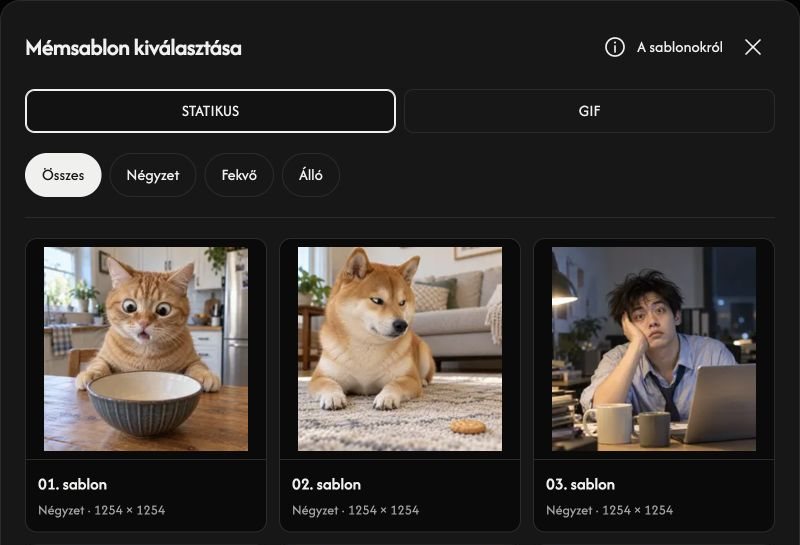
Nyisd meg a Mémsablon kiválasztása ablakot. Válaszd a STATIKUS vagy GIF lapot, majd a Összes, Négyzet, Fekvő vagy Álló szűrőt. Egy kártya kiválasztásával megnyílik a sablon a szerkesztőben.
A A sablonokról melletti ⓘ ikon megnyitja a felhasználási és eredetinformációkat. Nyisd le a C2PA eredetadatok részt, majd egy formátum és képarány szerinti csoportot az eredeti fájlnevek és a rögzített jegyzékazonosítók megtekintéséhez.
Szerkeszd a feliratokat
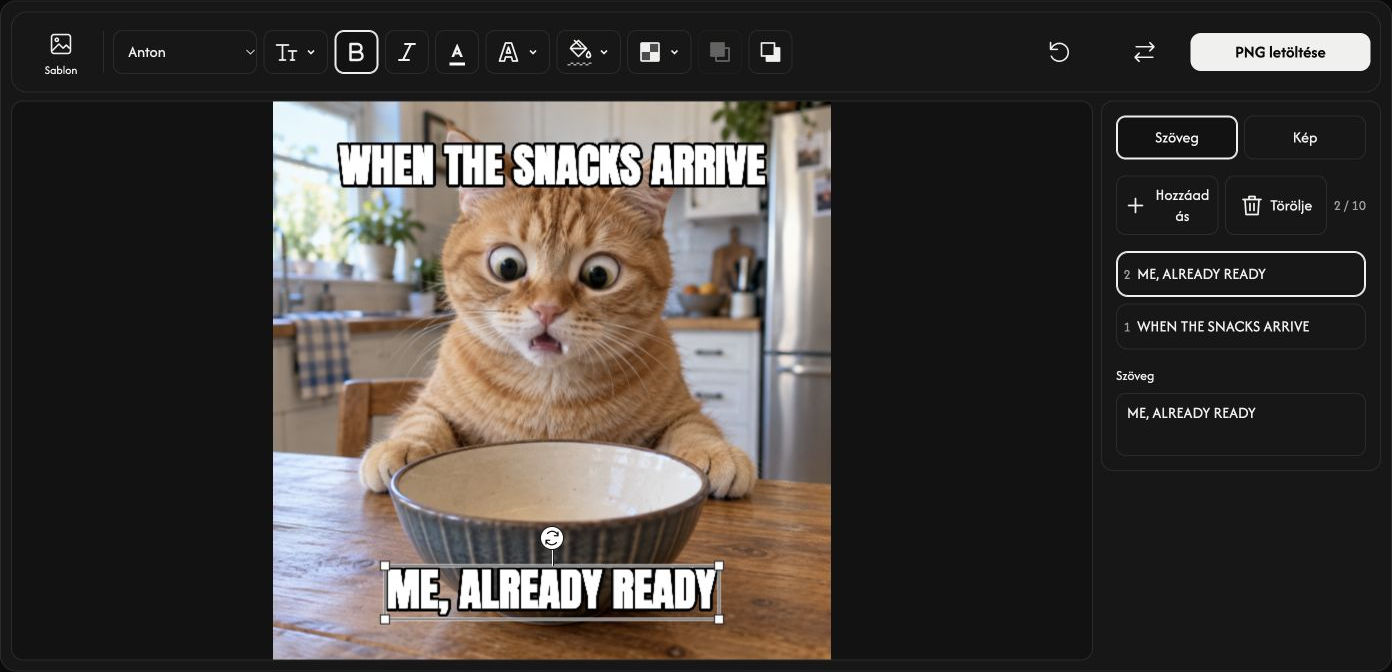
Kezdd a felső és alsó felirattal. Válassz egy szövegréteget, vagy adj hozzá újat az Szöveg hozzáadása gombbal. Legfeljebb 10 szövegréteg használható.
A jobb oldali szövegmezőben szerkesztheted a szöveget. A felső eszköztáron található a Betűtípus, Méret (%), Félkövér, Dőlt, Szöveg színe, Körvonal, Háttérszín és Átlátszatlanság. A Nincs háttér eltávolítja a szöveg hátterét.
Adj hozzá képréteget
Nyisd meg az Kép lapot, és válaszd az Kép hozzáadása lehetőséget logó vagy másik kép, akár GIF hozzáadásához. Legfeljebb 5 képréteg használható, egyenként legfeljebb 32 MB méretben.
A felső eszköztáron használd a szélesség (%), Átlátszatlanság és Lekerekített sarkok beállításokat.
Húzással mozgathatod a szövegeket és képeket. A sarokfogantyúkkal méretezhetsz, a kerek fogantyúval forgathatsz.
A Legelőre hozás és Leghátra küldés szabályozza, melyik szöveg vagy kép jelenjen meg a többi felett.
Mentsd el a mémet
Az álló kompozíciók PNG-ként menthetők. GIF-alapkép vagy animált képréteg esetén a mentés GIF-ként, animációval történik. A gomb mutatja a kimeneti formátumot.
Az eszköztár jobb szélén válaszd a PNG letöltése vagy GIF letöltése gombot.
Az előkészítés közben a Mégse leállítja a feldolgozást. A letöltéshez legalább egy látható szöveg- vagy képrétegre van szükség.
Cseréld le a képet vagy töröld a módosításokat
A Csere lecseréli az alapképet, és megtartja a rétegeket. A kuka ikon csak a kijelölt szöveg- vagy képréteget törli.
A Visszaállítás megtartja az alapképet, és eltávolítja az összes szöveg- és képréteget.
Ha egy fájl nem nyitható meg
Ellenőrizd a megjelenített fájlnevet és hibaokot, majd válassz egy támogatott, legfeljebb 32 MB-os fájlt. Elutasított csere esetén a jelenlegi kép és módosítások megmaradnak.