A Képek JPG-be használata
Válaszd ki a képeket
Válaszd a Képek kiválasztása lehetőséget, vagy húzd a képeket a panelre. Legfeljebb 50 PNG-, WebP-, SVG-, AVIF- vagy HEIC/HEIF-fájlt adhatsz hozzá, egyenként legfeljebb 50 MB méretben. A JPG/JPEG, a GIF, az animált képek és a PDF-fájlok nem támogatottak.
Várd meg az előnézetek megjelenését. Az átalakítás a letöltéskor indul, így előbb rendezheted vagy elforgathatod a képeket.
Rendezd a képeket
Húzd a kártyát az új helyére. A ZIP-fájlban is a számozott sorrend érvényesül.
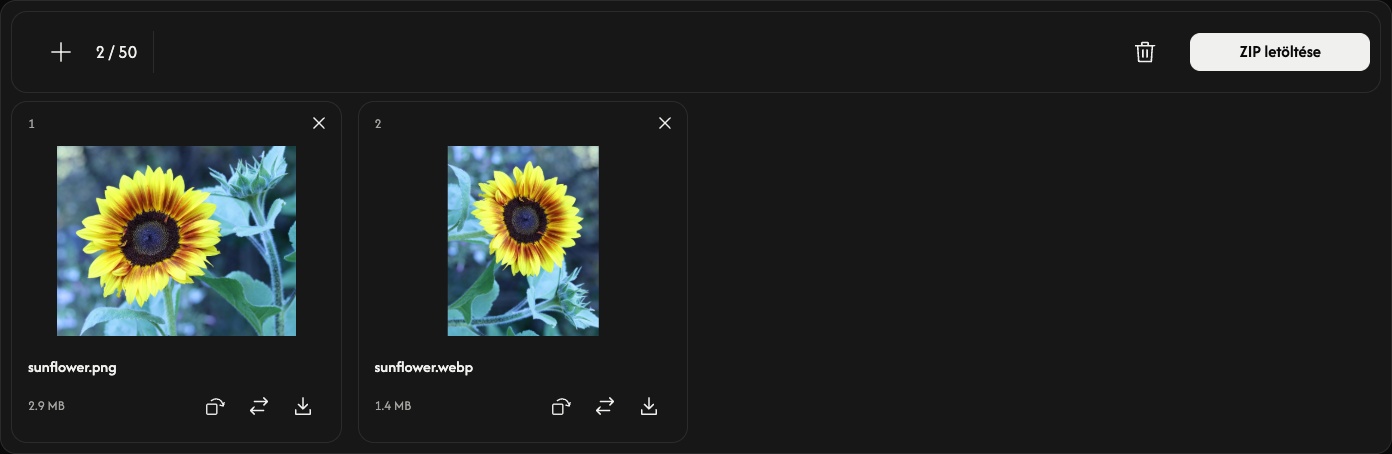
Forgasd el, ha szükséges
A kártyán lévő ívelt nyíl 90°-kal forgatja el a képet az óramutató járásával megegyező irányban. Mentés előtt ellenőrizd az előnézetet. Minden kép megőrzi az eredeti pixelméreteit; 90°-os vagy 270°-os elforgatásnál a szélesség és a magasság felcserélődik.
Az átlátszó területek fehérek lesznek a JPG-ben. Nincsenek állítható minőségi vagy méretbeállítások.
Alakítsd át és mentsd
Használd az eszköztár jobb szélén lévő Letöltés vagy ZIP letöltése gombot.
Egy kép JPG-ként, több kép együtt egy ZIP-ben menthető. A kártya letöltési nyila csak az adott képet alakítja át és menti. Várd meg az átalakítás és a böngésző letöltésének befejezését.
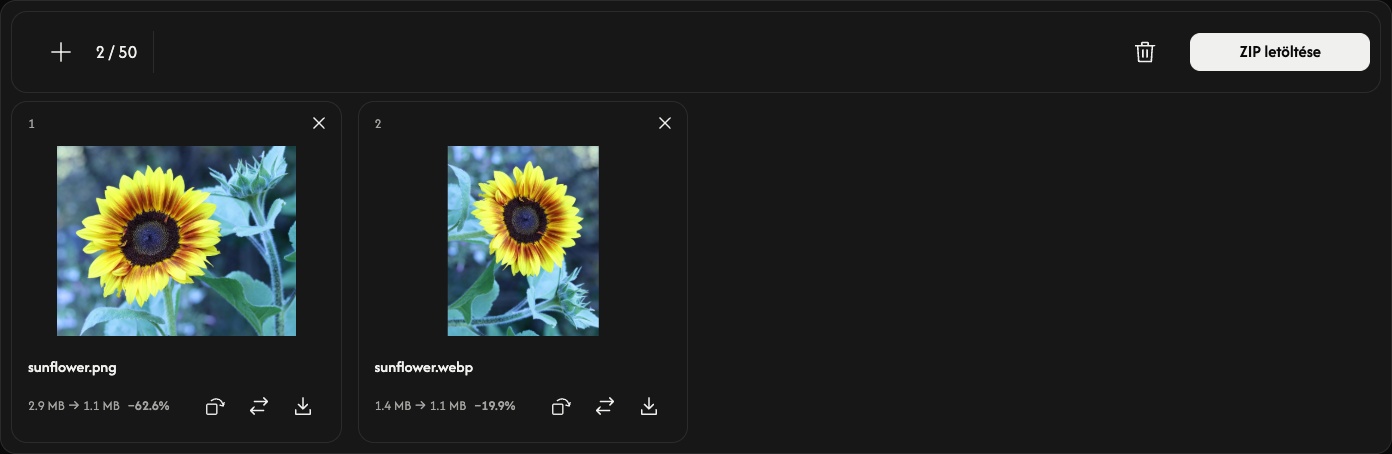
Átalakítás után minden kártyán látható az eredeti fájl és a JPG mérete. A JPG nagyobb is lehet a forrásképnél.
Képek hozzáadása, cseréje vagy eltávolítása
Újabb képek hozzáadásához használd a + vagy a Képek hozzáadása gombot. A csere ikon ugyanazon a helyen cserél ki egy képet, és visszaállítja annak elforgatását.
A kártya × gombjával távolíthatod el a képet. A kuka ikon megerősítés után az összes képet eltávolítja; ezután újabb csoportot adhatsz hozzá. Az eredeti fájlok a készülékeden maradnak.
Ha probléma merül fel
A nem támogatott vagy olvashatatlan fájlok nem foglalnak helyet a listában. Az elutasított hozzáadás vagy csere megőrzi a meglévő képeket és eredményeket. Kövesd a megjelenő üzenetet: válassz támogatott képet, vagy használj kevesebb vagy kisebb képet, majd próbáld újra a letöltést.