


Εικόνες
Αφαίρεση φόντου
Αφαιρέστε το φόντο. Αναδείξτε το θέμα σας.
Συμπίεση εικόνων
Μειώστε το μέγεθος. Κρατήστε τη λεπτομέρεια.
Αλλαγή μεγέθους
Βρείτε τις σωστές διαστάσεις.
Εικόνες σε PDF
Συγκεντρώστε τις εικόνες σας σε ένα έγγραφο.
Εικόνες σε JPG
Μετατρέψτε εικόνες σε JPG.
Εικόνες σε PNG
Μετατρέψτε εικόνες σε PNG.
Εικόνες σε WebP
Μετατρέψτε εικόνες σε WebP.
Εικόνες σε AVIF
Μετατρέψτε εικόνες σε AVIF.
Μεγέθυνση με AI
Περισσότερα pixel για την επόμενη ιδέα σας.
Περικοπή
Κρατήστε το μέρος που έχει σημασία.
Δημιουργία κολάζ
Τακτοποιήστε τις φωτογραφίες σας σε κολάζ.
Δημιουργία GIF
Δώστε κίνηση σε μια σειρά εικόνων.
Κείμενο και υδατογράφημα
Προσθέστε κείμενο ή υδατογράφημα.
Περιστροφή και αναστροφή
Περιστρέψτε ή κατοπτρίστε την εικόνα σας.
Δημιουργία meme
Συνδυάστε την εικόνα σας με μια αστεία ατάκα.
Περικοπή
Κρατήστε το μέρος που έχει σημασία.
ή σύρετε μια εικόνα εδώ
Υποστηρίζει JPEG, PNG, WebP, AVIF και HEIC/HEIF · Έως 50 MB ανά αρχείο
Πώς να χρησιμοποιήσετε την Περικοπή
Επιλέξτε εικόνα
Επιλέξτε Επιλογή εικόνας ή σύρετε στο πλαίσιο μία στατική εικόνα JPEG, PNG, WebP, AVIF ή HEIC/HEIF. Το όριο είναι 50 MB ανά αρχείο. Η εικόνα παραμένει στο πρόγραμμα περιήγησής σας.
Επιλέξτε σχήμα και αναλογία
Ανοίξτε το Σχήμα. Επιλέξτε Ορθογώνιο και Ελεύθερη για να ρυθμίσετε ξεχωριστά πλάτος και ύψος ή μια σταθερή αναλογία όπως 4:3. Το Κύκλος διατηρεί μια στρογγυλή περιοχή.
Για ακανόνιστο σχήμα, επιλέξτε Λάσο και σύρετε γύρω από την περιοχή που θέλετε να κρατήσετε. Αφήστε το ποντίκι ή το δάχτυλό σας για να κλείσει το περίγραμμα. Αν σχεδιάσετε ξανά, αντικαθίσταται το προηγούμενο περίγραμμα.
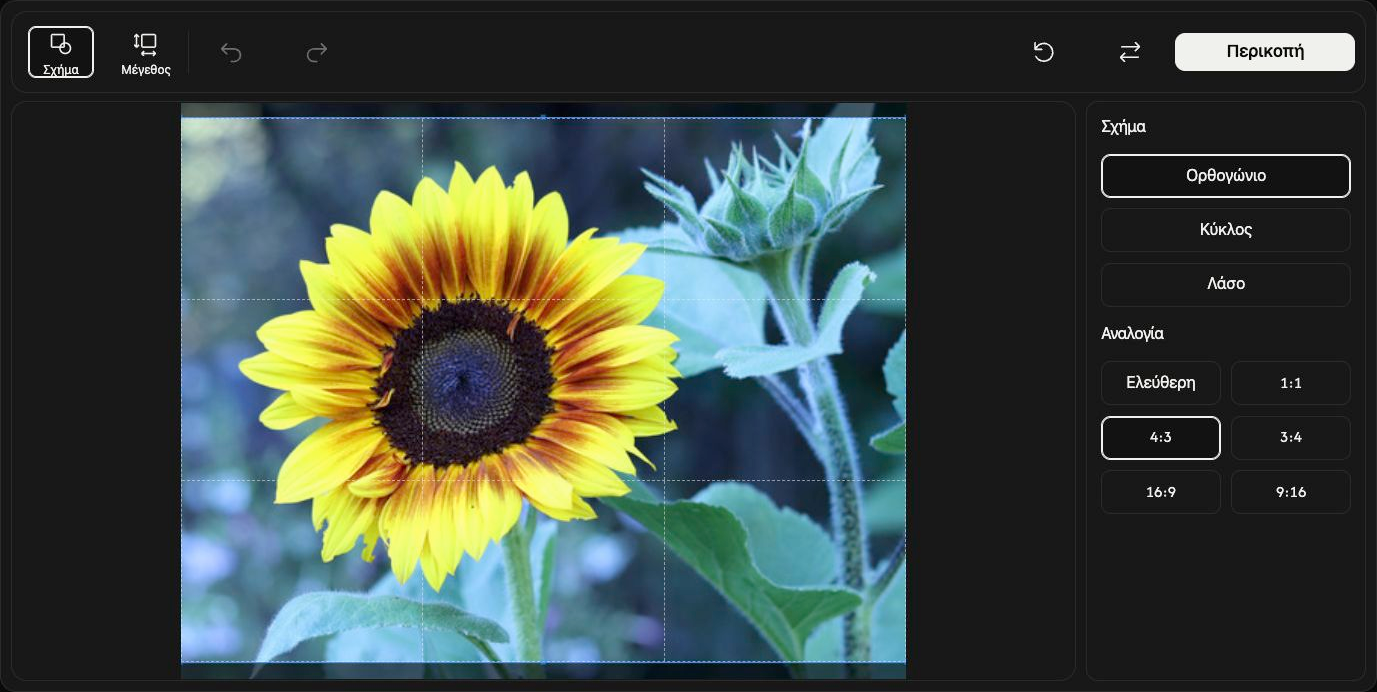
Ρυθμίστε την περιοχή που θα κρατήσετε
Σύρετε μέσα στο ορθογώνιο ή τον κύκλο για να το μετακινήσετε. Σύρετε τις λαβές στις πλευρές ή τις γωνίες για να αλλάξετε το μέγεθος. Η ίδια η εικόνα μένει στη θέση της.
Για ακριβείς τιμές, ανοίξτε το Μέγεθος. Τα X και Y ορίζουν την αρχική θέση, ενώ το πλάτος και το ύψος ορίζουν το μέγεθος της περικοπής σε pixel. Μια σταθερή αναλογία συνδέει πλάτος και ύψος. Κλείστε το Μέγεθος για να αλλάξετε ξανά το μέγεθος με τις λαβές. Αυτές οι ρυθμίσεις δεν είναι διαθέσιμες για το Λάσο.
Δείτε την περικοπή
Επιλέξτε Περικοπή για να δείτε το αποτέλεσμα. Το ίδιο κουμπί γίνεται Λήψη. Το Αναίρεση επιστρέφει στην επεξεργασία και το Επανάληψη επαναφέρει την εφαρμοσμένη περικοπή. Το Επαναφορά κρατά την εικόνα και επαναφέρει την αρχική επιλογή και τις ρυθμίσεις.
Αποθηκεύστε την εικόνα
Επιλέξτε Λήψη στα δεξιά της γραμμής εργαλείων και περιμένετε να ολοκληρωθεί η λήψη. Μετά την αποθήκευση, χρησιμοποιήστε το Αντικατάσταση για άλλη εικόνα.
Η μορφή εξόδου επιλέγεται αυτόματα. Με Κύκλο ή Λάσο, το JPEG γίνεται PNG ώστε η περιοχή έξω από το σχήμα να μένει διαφανής. Το HEIC/HEIF γίνεται JPEG ή PNG αν έχει διαφάνεια. Τα PNG, WebP και AVIF κρατούν τη μορφή τους. Το αρχικό αρχείο δεν αλλάζει.
Αν κάτι πάει στραβά
Ακολουθήστε την αιτία και τη λύση που αναφέρει το μήνυμα. Επιλέγετε μόνο μία υποστηριζόμενη στατική εικόνα κάθε φορά. Αν ακυρώσετε την επιλογή αρχείου ή επιλέξετε μη έγκυρη αντικατάσταση, η τρέχουσα εικόνα διατηρείται. Αποθηκεύστε το αποτέλεσμα πριν φύγετε από τη σελίδα.