


Imágenes
Quitar fondo
Quita el fondo. Dale espacio al protagonista.
Comprimir imágenes
Reduce el tamaño. Conserva los detalles.
Redimensionar
Encuentra las dimensiones adecuadas.
Imagen a PDF
Reúne tus imágenes en un solo documento.
Imagen a JPG
Convierte imágenes a JPG.
Imagen a PNG
Convierte imágenes a PNG.
Imagen a WebP
Convierte imágenes a WebP.
Imagen a AVIF
Convierte imágenes a AVIF.
Ampliar con IA
Más píxeles para tu próxima idea.
Recortar
Conserva la parte que importa.
Crear collage
Organiza tus fotos en un collage.
Crear GIF
Anima una secuencia de imágenes.
Añadir texto y marca de agua
Añade texto o una marca de agua.
Girar y voltear
Gira tu imagen o refléjala.
Crear memes
Dale un toque de humor a tu imagen.
Imagen a PDF
Reúne tus imágenes en un solo documento.
o arrastra imágenes aquí
Admite JPEG, PNG, WebP, AVIF y HEIC/HEIF · Hasta 50 MB por archivo
Cómo usar Image to PDF
Elige tus imágenes
Pulsa Seleccionar imágenes o arrastra las imágenes al panel. Puedes añadir hasta 50 archivos JPEG, PNG, WebP, AVIF o HEIC/HEIF, de hasta 50 MB cada uno. No se admiten imágenes animadas ni archivos PDF.
Espera a que se abran las imágenes. Cada imagen se convierte en una página del PDF. Los archivos no admitidos o que no se pueden leer no ocupan ningún espacio de la lista.
Ordena las páginas
Arrastra una tarjeta a su nueva posición para cambiar el orden de las páginas del PDF.
La flecha curva de una tarjeta gira la imagen 90° en sentido horario. Comprueba los números de página y las vistas previas antes de guardar.
Elige el tamaño de página
Pulsa Tamaño de página en la barra de herramientas. Las opciones se abren junto a las vistas previas y se aplican a todas las páginas.
La opción predeterminada Ajustar a la imagen adapta el tamaño de cada página a su imagen. En este modo, Orientación, Tamaño de imagen y Posición están desactivadas; Margen permite añadir espacio alrededor de la imagen.
Elige A4 o US Letter para usar papel estándar. En Orientación, selecciona Automático, Vertical o Horizontal. Automático elige la orientación de cada imagen por separado, teniendo en cuenta su rotación.
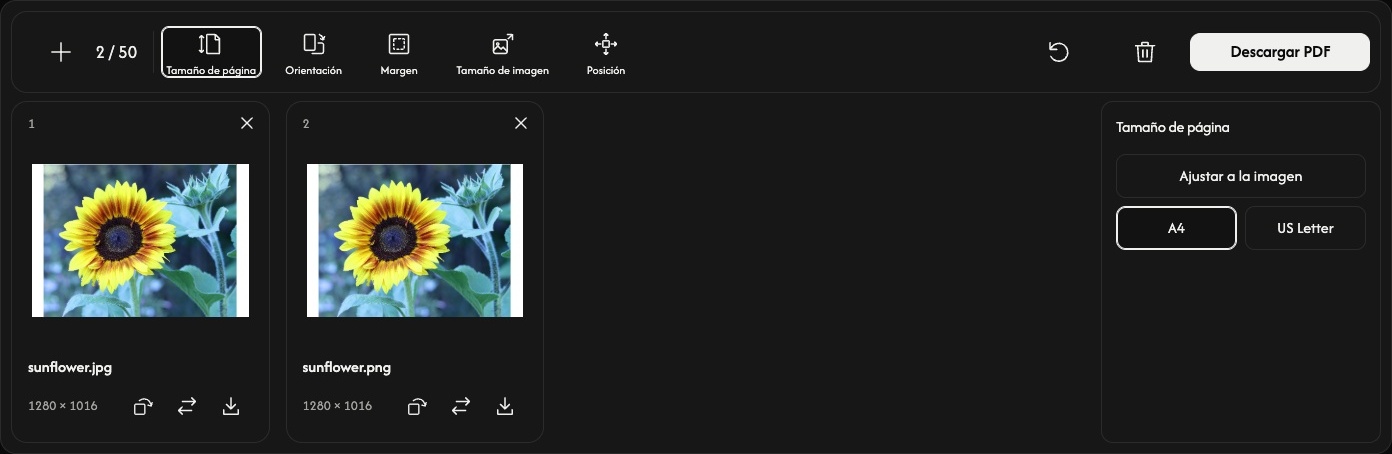
Ajusta el espacio alrededor de cada imagen
Margen ofrece Ninguno, Pequeño o Grande. Las vistas previas se actualizan al cambiar los ajustes.
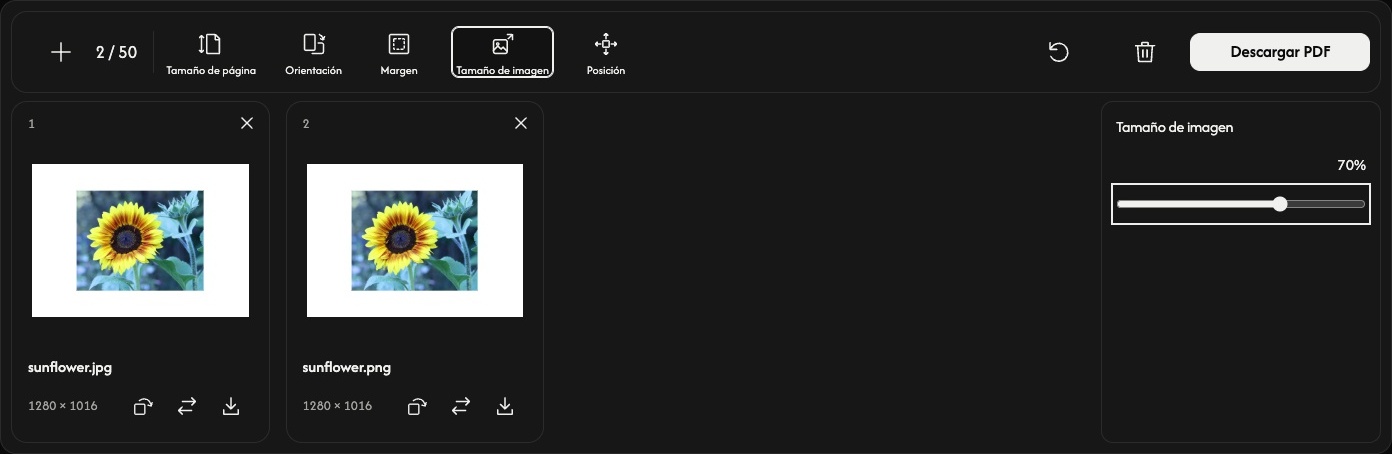
Con A4 o US Letter, Tamaño de imagen ajusta la imagen entre el 10 y el 100 % del espacio en el que cabe dentro de los márgenes. La imagen conserva sus proporciones. Este porcentaje no cambia las dimensiones en píxeles del archivo original.
Usa Posición para colocar la imagen en el centro, en un borde o en una esquina. Al reducir el tamaño de la imagen, resulta más fácil apreciar el espacio que la rodea y su posición.
Guarda tu PDF
Pulsa Descargar PDF en el extremo derecho de la barra de herramientas.
Todas las páginas se convierten y guardan juntas en un único PDF, en el orden mostrado y con los ajustes y las rotaciones actuales. El icono de descarga de cada tarjeta guarda solo esa página en un PDF independiente.
Si el navegador abre una vista previa del PDF en lugar de guardarlo directamente, usa su opción de descarga o de compartir para guardar el archivo.
Añade o cambia imágenes
Usa + o Añadir imágenes para añadir imágenes al final sin cambiar los ajustes de página actuales. El icono de reemplazo cambia una imagen en la misma posición; la rotación de esa imagen vuelve a su orientación inicial.
Usa × en una tarjeta para eliminar esa página. El icono de la papelera elimina todas las imágenes tras confirmarlo y conserva los ajustes de página. Los archivos originales permanecen en tu dispositivo.
Restablecer, junto al icono de la papelera, conserva las imágenes y su orden, restaura los ajustes de página predeterminados y restablece todas las rotaciones.
Si algo sale mal
Si una imagen no se abre, reemplázala por una imagen compatible. Si falla la creación del PDF, sigue el mensaje mostrado, usa menos imágenes o imágenes más pequeñas si es necesario y vuelve a pulsar Descargar PDF.