


Crear foto de perfil
Tu foto. Un fondo que va contigo.
Cómo usar Crear foto de perfil
Elige tu foto
Pulsa Seleccionar una imagen y abre una imagen estática JPG, PNG o WebP de hasta 40 MiB. El fondo se elimina automáticamente. También puedes usar una foto recortada con fondo transparente.
Pulsa Cancelar mientras la foto se abre o se procesa para detener la operación.
Elige un fondo
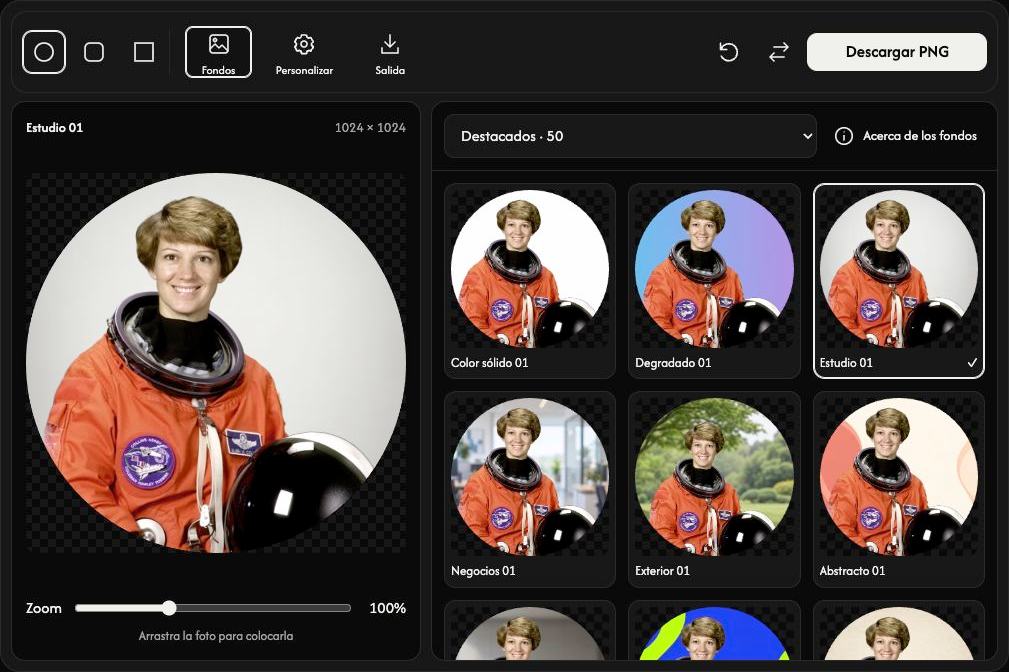
Explora Fondos y selecciona una vista previa. Hay 500 fondos en 10 categorías; Destacados muestra una selección de 50.
Ajusta la forma y el encuadre
Elige circulo, Redondeado o Cuadrado. Arrastra la foto para colocarla y ajusta Zoom. La opción predeterminada es un círculo con zoom al 100%.
Dale tu estilo
Abre Personalizar para subir un fondo, ajustar los colores de fondo disponibles, añadir un borde o elegir un filtro.
Usa Subir imagen de fondo para subir tu propia imagen estática JPG, PNG o WebP de hasta 40 MiB. Rellena el marco sin deformarse, por lo que los bordes pueden quedar recortados. Puedes sustituirla o eliminarla. Si cambias a un fondo predefinido, elige Tu fondo para volver a usar el que subiste.
Guarda tu foto de perfil
Abre Salida, elige 512 × 512 o 1024 × 1024 y PNG o WebP, y pulsa Descargar. La opción predeterminada es PNG de 1024 × 1024.
Ambos formatos conservan la transparencia fuera del círculo o de las esquinas redondeadas. El patrón de cuadros solo aparece en la vista previa y no se guarda.
Sustituir una foto o recuperarse de un error
Usa Reemplazar para elegir otra foto. Si se rechaza una foto o un fondo, se conservan el resultado y los ajustes anteriores. Lee el nombre del archivo y el motivo, y selecciona un archivo compatible. En pantallas más grandes, Restablecer restaura los ajustes predeterminados sin quitar tu foto.