


Crear memes
Convierte una imagen o un GIF en tu propio meme.
Admite JPEG, PNG, GIF, WebP, AVIF y HEIC/HEIF · Hasta 32 MB por archivo
Cómo usar el creador de memes
Elige una imagen
Pulsa Seleccionar una imagen o arrastra una imagen al panel de carga.
Se admiten JPEG, PNG, GIF, WebP, AVIF y HEIC/HEIF, hasta 32 MB por archivo. Los GIF animados conservan su movimiento.
Empieza con una plantilla
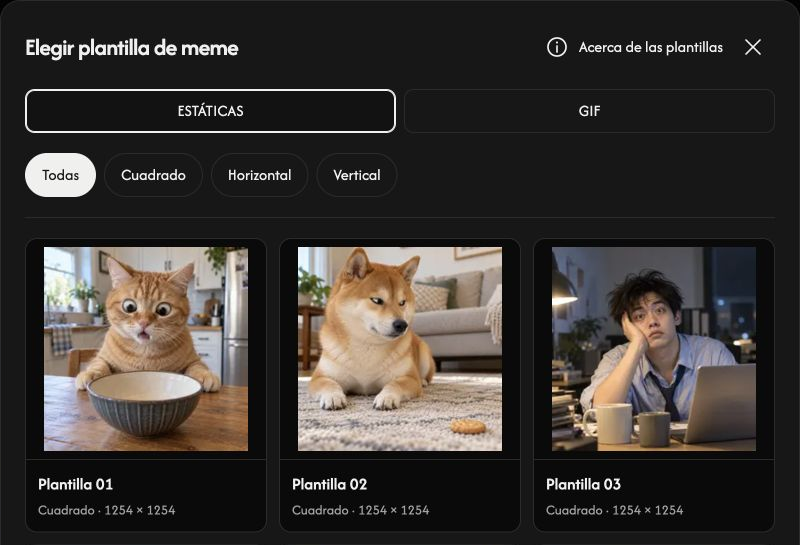
Abre Elegir plantilla de meme. Elige ESTÁTICAS o GIF y filtra por Todas, Cuadrado, Horizontal o Vertical. Selecciona una tarjeta para abrirla en el editor.
El icono ⓘ junto a Acerca de las plantillas muestra información de uso y procedencia. Despliega Detalles de procedencia C2PA y después un grupo de formato y proporción para consultar los nombres originales y los identificadores de manifiesto registrados.
Edita los textos
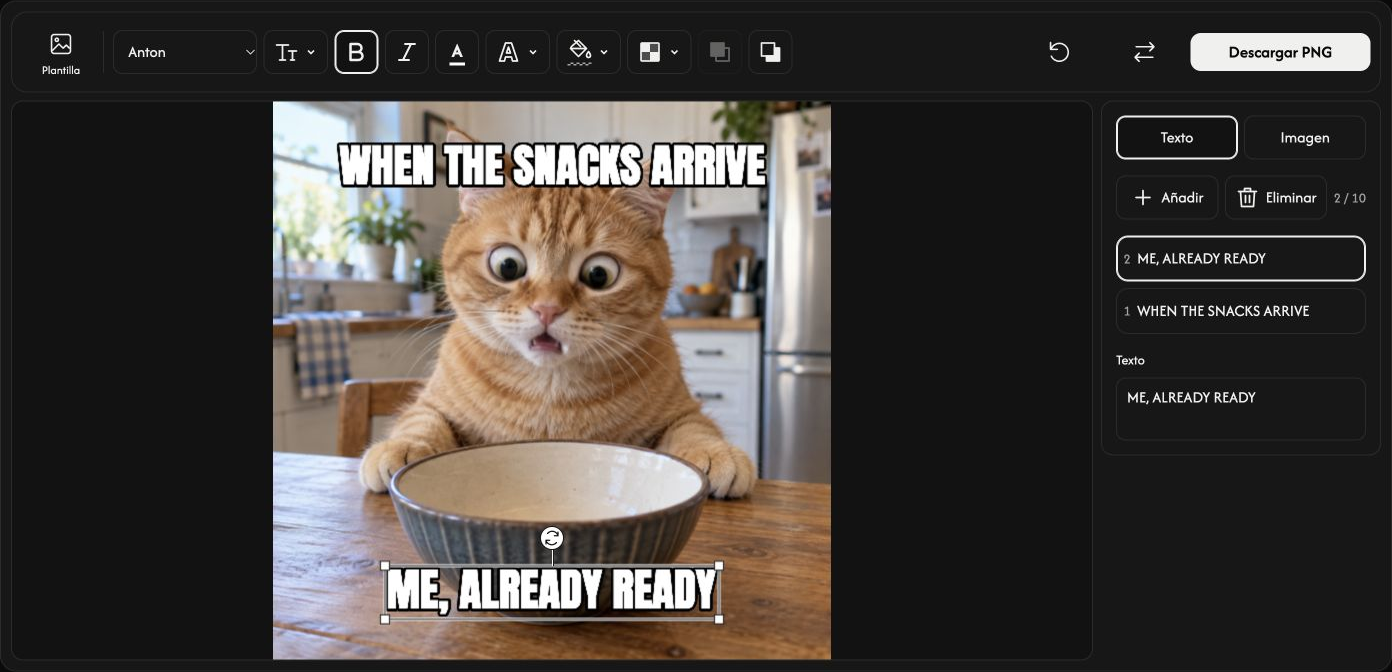
Empieza con los textos superior e inferior. Selecciona una capa de texto o pulsa Agregar texto para añadir otra. Puedes tener hasta 10 capas de texto.
Edita el campo de texto de la derecha. La barra superior incluye Fuente, Tamaño (%), Negrita, Cursiva, Color del texto, Contorno, Color de fondo y Opacidad. Sin fondo elimina el fondo del texto.
Añade una capa de imagen
Abre Imagen y pulsa Añadir imagen para añadir un logotipo u otra imagen, también GIF. Puedes tener hasta 5 capas de imagen, de hasta 32 MB cada una.
Ajusta Ancho (%), Opacidad y Esquinas redondeadas en la barra superior.
Arrastra los textos o las imágenes para moverlos. Usa los tiradores de las esquinas para cambiar el tamaño y el tirador redondo para girar.
Traer al frente y Enviar al fondo cambian qué texto o imagen queda por encima de los demás.
Guarda tu meme
Las composiciones estáticas se guardan como PNG. Si la imagen base es GIF o hay una capa de imagen animada, se guarda un GIF con animación. El botón indica el formato de salida.
Pulsa Descargar PNG o Descargar GIF al extremo derecho de la barra.
Durante la preparación, Cancelar detiene el proceso. Debe haber al menos una capa visible de texto o imagen para descargar.
Sustituye la imagen o borra las ediciones
Reemplazar cambia la imagen base y conserva las capas. La papelera elimina solo la capa de texto o imagen seleccionada.
Restablecer conserva la imagen base y elimina todas las capas de texto e imagen.
Si no se puede abrir un archivo
Revisa el nombre y el motivo indicados y elige un archivo compatible de hasta 32 MB. Si se rechaza la sustitución, se conservan la imagen y las ediciones actuales.