


Imágenes
Quitar fondo
Quita el fondo. Dale espacio al protagonista.
Comprimir imágenes
Reduce el tamaño. Conserva los detalles.
Redimensionar
Encuentra las dimensiones adecuadas.
Imagen a PDF
Reúne tus imágenes en un solo documento.
Imagen a JPG
Convierte imágenes a JPG.
Imagen a PNG
Convierte imágenes a PNG.
Imagen a WebP
Convierte imágenes a WebP.
Imagen a AVIF
Convierte imágenes a AVIF.
Ampliar con IA
Más píxeles para tu próxima idea.
Recortar
Conserva la parte que importa.
Crear collage
Organiza tus fotos en un collage.
Crear GIF
Anima una secuencia de imágenes.
Añadir texto y marca de agua
Añade texto o una marca de agua.
Girar y voltear
Gira tu imagen o refléjala.
Crear memes
Dale un toque de humor a tu imagen.
Redimensionar
Encuentra las dimensiones adecuadas.
Cómo usar Resizer
Elige tus imágenes
Selecciona Seleccionar imágenes o arrastra las imágenes al panel. Espera a que se abran antes de ajustar su tamaño.
Añade hasta 50 archivos JPEG, PNG, WebP, GIF o SVG, de hasta 50 MB cada uno. Las imágenes animadas deben ser GIF; no se admiten APNG ni WebP animado. Los archivos no compatibles no ocupan ningún espacio en la lista.
Define el tamaño de todas las imágenes
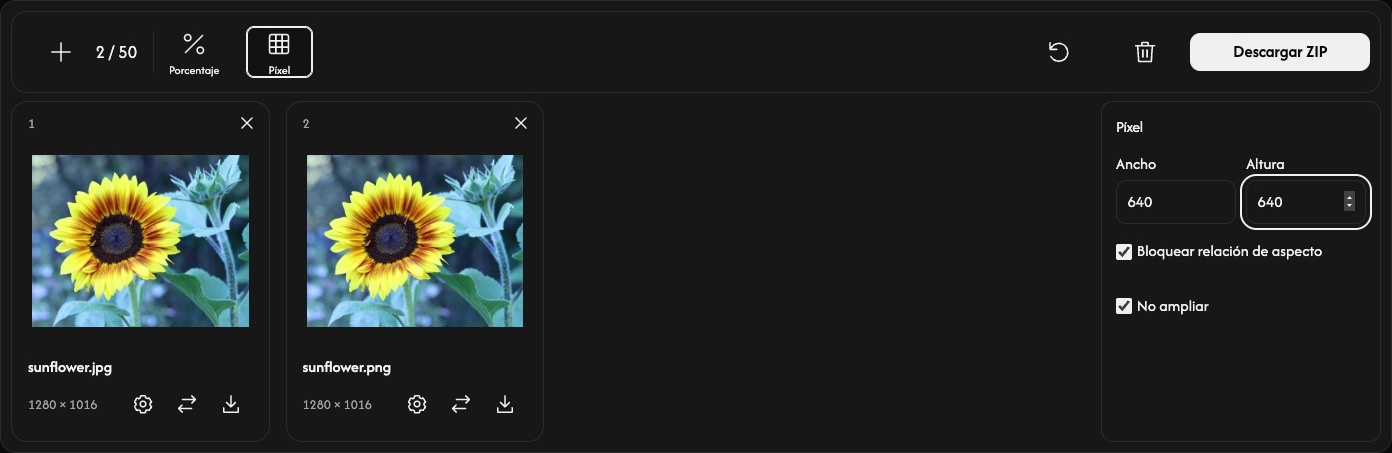
Selecciona Porcentaje o Píxel en la barra de herramientas. Los ajustes se abren junto a la lista de archivos.
Porcentaje empieza en 50%, lo que reduce a la mitad tanto el ancho como el alto. Usa el deslizador o un valor predefinido para elegir entre 1 y 200%.
Para indicar un tamaño exacto, selecciona Píxel e introduce Ancho o Altura. Con Bloquear relación de aspecto activado, basta con una dimensión. Para un lote, al introducir ambas dimensiones, cada imagen se ajusta dentro de ese espacio manteniendo sus proporciones.
Desactiva Bloquear relación de aspecto solo si necesitas un ancho y un alto exactos que podrían deformar la imagen. No ampliar evita ampliar las imágenes en el modo Píxel; no limita el modo Porcentaje.
Cambiar un ajuste global reemplaza los ajustes de todas las imágenes y borra los resultados anteriores. Define primero el tamaño común y después haz los ajustes individuales.
Ajusta una sola imagen — opcional
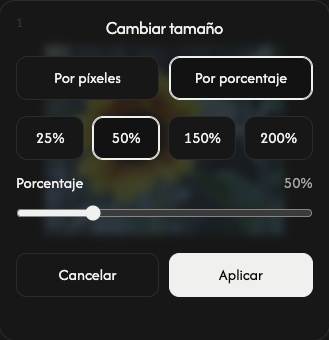
Selecciona el icono de engranaje de una tarjeta para definir un tamaño diferente para esa imagen.
Selecciona Por píxeles o Por porcentaje, define el tamaño y pulsa Aplicar para redimensionar esa imagen inmediatamente. Cancelar cierra los ajustes sin aplicar los cambios.
Las demás imágenes conservan sus ajustes. La descarga principal incluye este resultado individual.
Redimensiona y guarda
Selecciona Descargar o Descargar ZIP en el extremo derecho de la barra de herramientas.
Las imágenes que aún necesitan redimensionarse se procesan y se guardan automáticamente. Una imagen se guarda como archivo; varias imágenes se guardan juntas en un ZIP. Se conserva el formato de entrada, incluida la animación GIF. Cada tarjeta muestra las dimensiones originales y las del resultado.
El icono de descarga de una tarjeta guarda su resultado actual. Si esa imagen aún no se ha redimensionado, el icono guarda el original.
Añade, ordena o elimina imágenes
Usa + o Añadir imágenes para añadir archivos sin cambiar las imágenes existentes. Las nuevas imágenes usan los ajustes globales actuales. El icono de reemplazo cambia la imagen de una tarjeta y le aplica los ajustes globales actuales.
Arrastra una tarjeta para cambiar el orden de la lista. La imagen, sus ajustes y su resultado se mueven juntos.
Usa × en una tarjeta para eliminar esa imagen. El icono de papelera elimina todas las imágenes tras pedir confirmación.
Empieza la siguiente tarea
Restablecer, junto al icono de papelera, conserva los archivos y su orden, borra los resultados y restablece Porcentaje 50%. Guarda primero los resultados que quieras conservar.
Si algo sale mal
Si un archivo no se abre, elige otra imagen. Si falla el cambio de tamaño, ajusta las dimensiones de esa imagen y vuelve a pulsar Aplicar, o reemplázala. Si falla la creación del ZIP, puedes guardar los resultados disponibles con los iconos de descarga de las tarjetas.