


Bilder
Hintergrund entfernen
Entferne den Hintergrund. Gib deinem Motiv Raum.
Bilder komprimieren
Weniger Dateigröße. Details bewahren.
Größe ändern
Finde die passenden Abmessungen.
Bild zu PDF
Fasse deine Bilder in einem Dokument zusammen.
Bild zu JPG
Wandle Bilder in JPG um.
Bild zu PNG
Wandle Bilder in PNG um.
Bild zu WebP
Wandle Bilder in WebP um.
Bild zu AVIF
Wandle Bilder in AVIF um.
Mit KI vergrößern
Mehr Pixel für deine nächste Idee.
Zuschneiden
Behalte den Teil, auf den es ankommt.
Collage erstellen
Ordne deine Fotos zu einer Collage an.
GIF erstellen
Animiere eine Folge von Bildern.
Text und Wasserzeichen
Füge Text oder ein Wasserzeichen hinzu.
Drehen und spiegeln
Drehe oder spiegle dein Bild.
Meme erstellen
Kombiniere dein Bild mit einer Pointe.
Größe ändern
Finde die passenden Abmessungen.
So verwendest du Resizer
Bilder auswählen
Wähle Bilder auswählen oder ziehe Bilder in den Bereich. Warte, bis sie geöffnet sind, bevor du ihre Größe anpasst.
Füge bis zu 50 JPEG-, PNG-, WebP-, GIF- oder SVG-Dateien mit jeweils höchstens 50 MB hinzu. Animierte Bilder müssen GIF-Dateien sein; APNG und animiertes WebP werden nicht unterstützt. Nicht unterstützte Dateien belegen keinen Platz in der Liste.
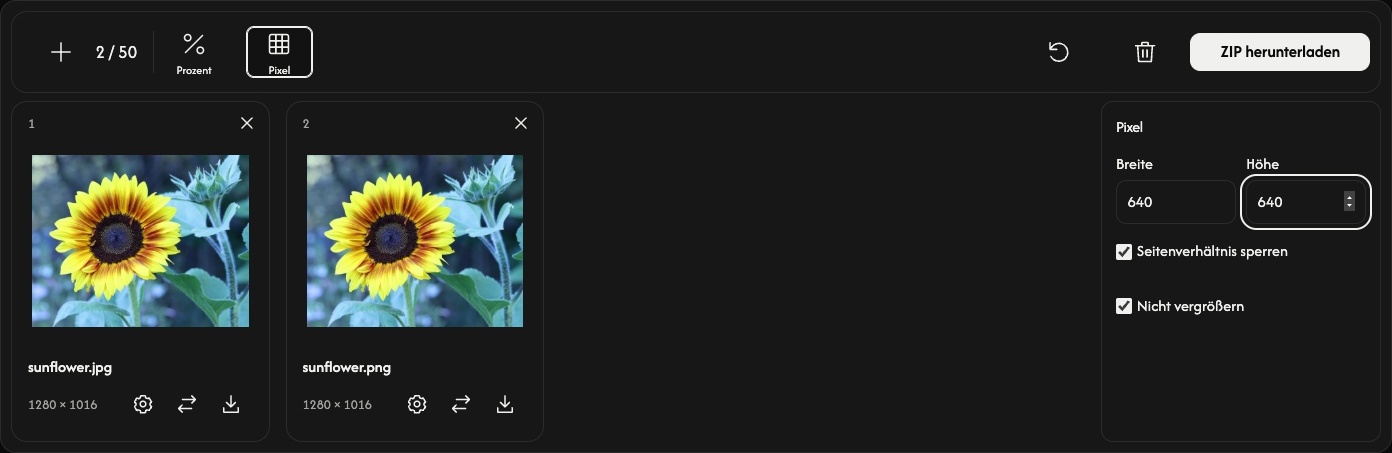
Größe für alle Bilder festlegen
Wähle Prozent oder Pixel in der Werkzeugleiste. Die Einstellungen öffnen sich neben der Dateiliste.
Prozent beginnt bei 50%. Dadurch werden Breite und Höhe jeweils halbiert. Wähle mit dem Schieberegler oder einer Vorgabe einen Wert von 1 bis 200%.
Für eine genaue Größe wählst du Pixel und gibst Breite oder Höhe ein. Bei aktiviertem Seitenverhältnis sperren genügt eine Abmessung. Gibst du für mehrere Bilder beide Abmessungen an, wird jedes Bild unter Beibehaltung seiner Proportionen in diesen Rahmen eingepasst.
Deaktiviere Seitenverhältnis sperren nur, wenn du eine genaue Breite und Höhe möchtest und eine mögliche Verzerrung in Kauf nimmst. Nicht vergrößern verhindert Vergrößerungen im Pixel-Modus; der Prozent-Modus wird dadurch nicht begrenzt.
Eine Änderung der globalen Einstellungen überschreibt die Einstellungen aller Bilder und löscht bisherige Ergebnisse. Lege zuerst die gemeinsame Größe fest und passe danach einzelne Bilder an.
Ein einzelnes Bild anpassen — optional
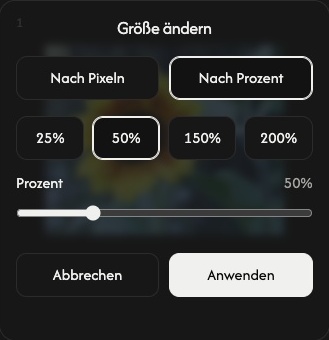
Wähle das Zahnradsymbol einer Karte, um für dieses Bild eine andere Größe festzulegen.
Wähle Nach Pixeln oder Nach Prozent, lege die Größe fest und wähle Anwenden, um dieses Bild sofort zu skalieren. Abbrechen schließt die Einstellungen, ohne deine Änderungen anzuwenden.
Die anderen Bilder behalten ihre Einstellungen. Der Hauptdownload enthält dieses individuelle Ergebnis.
Größe ändern und speichern
Wähle Herunterladen oder ZIP herunterladen am rechten Ende der Werkzeugleiste.
Bilder, deren Größe noch geändert werden muss, werden verarbeitet und anschließend automatisch gespeichert. Ein Bild wird als Datei gespeichert, mehrere Bilder gemeinsam als ZIP. Das Eingabeformat bleibt erhalten, einschließlich GIF-Animationen. Jede Karte zeigt die ursprünglichen Abmessungen und die des Ergebnisses.
Das Downloadsymbol einer Karte speichert ihr aktuelles Ergebnis. Wurde die Größe dieses Bildes noch nicht geändert, speichert das Symbol das Original.
Bilder hinzufügen, anordnen oder entfernen
Mit + oder Bilder hinzufügen fügst du Dateien hinzu, ohne vorhandene Bilder zu ändern. Neue Bilder verwenden die aktuellen globalen Einstellungen. Das Ersetzen-Symbol tauscht das Bild einer Karte aus und wendet darauf die aktuellen globalen Einstellungen an.
Ziehe eine Karte an eine andere Stelle in der Liste. Bild, Einstellungen und Ergebnis werden gemeinsam verschoben.
Mit × auf einer Karte entfernst du dieses Bild. Das Papierkorbsymbol entfernt nach einer Bestätigung alle Bilder.
Mit der nächsten Aufgabe beginnen
Zurücksetzen neben dem Papierkorb behält die Dateien und ihre Reihenfolge bei, löscht Ergebnisse und stellt Prozent 50% wieder her. Speichere Ergebnisse, die du behalten möchtest, vorher ab.
Wenn etwas nicht klappt
Lässt sich eine Datei nicht öffnen, wähle ein anderes Bild. Schlägt die Größenänderung fehl, passe die Größe dieses Bildes an und versuche es erneut mit Anwenden oder ersetze das Bild. Schlägt die ZIP-Erstellung fehl, kannst du verfügbare Ergebnisse weiterhin über die Downloadsymbole der Karten speichern.