


Profilbild erstellen
Dein Foto. Ein Hintergrund, der zu dir passt.
So verwendest du Profilbild erstellen
Foto auswählen
Wähle Bild auswählen und öffne ein statisches JPG-, PNG- oder WebP-Bild mit bis zu 40 MiB. Der Hintergrund wird automatisch entfernt. Du kannst auch ein freigestelltes Foto mit transparentem Hintergrund verwenden.
Mit Abbrechen kannst du das Öffnen oder Verarbeiten des Fotos abbrechen.
Hintergrund auswählen
Durchsuche Hintergründe und wähle eine Vorschau aus. Es gibt 500 Hintergründe in 10 Kategorien; Empfohlen zeigt eine Auswahl von 50.
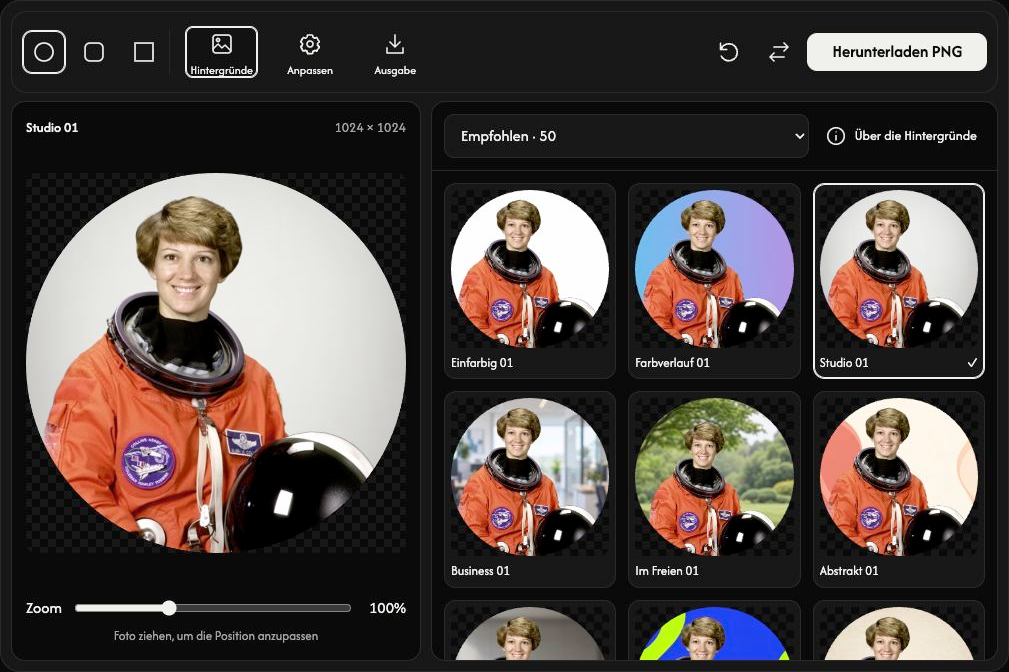
Form und Bildausschnitt anpassen
Wähle Kreis, Abgerundet oder Quadrat. Ziehe dein Foto an die gewünschte Position und passe Zoom an. Die Standardeinstellung ist ein Kreis mit 100 % Zoom.
Nach deinen Wünschen gestalten
Öffne Anpassen, um einen Hintergrund hochzuladen, verfügbare Hintergrundfarben anzupassen, einen Rahmen hinzuzufügen oder einen Filter auszuwählen.
Mit Hintergrundbild hochladen lädst du dein eigenes statisches JPG-, PNG- oder WebP-Bild mit bis zu 40 MiB hoch. Es füllt den Rahmen ohne Verzerrung aus, daher können die Ränder beschnitten werden. Du kannst es ersetzen oder entfernen. Wenn du zu einer Vorlage gewechselt hast, kannst du deinen hochgeladenen Hintergrund unter Dein Hintergrund erneut auswählen.
Profilbild speichern
Öffne Ausgabe, wähle 512 × 512 oder 1024 × 1024 sowie PNG oder WebP und dann Herunterladen. Standardmäßig wird ein PNG mit 1024 × 1024 gespeichert.
Beide Formate erhalten die Transparenz außerhalb des Kreises oder der abgerundeten Ecken. Das Schachbrettmuster ist nur in der Vorschau sichtbar und wird nicht gespeichert.
Foto ersetzen oder einen Fehler beheben
Mit Ersetzen wählst du ein anderes Foto. Wird ein Foto oder Hintergrund abgelehnt, bleiben das bisherige Ergebnis und die Bearbeitungen erhalten. Lies den Dateinamen und die Begründung und wähle eine unterstützte Datei. Auf größeren Bildschirmen stellt Zurücksetzen die Bearbeitungseinstellungen zurück, ohne dein Foto zu entfernen.