


Bilder
Hintergrund entfernen
Entferne den Hintergrund. Gib deinem Motiv Raum.
Bilder komprimieren
Weniger Dateigröße. Details bewahren.
Größe ändern
Finde die passenden Abmessungen.
Bild zu PDF
Fasse deine Bilder in einem Dokument zusammen.
Bild zu JPG
Wandle Bilder in JPG um.
Bild zu PNG
Wandle Bilder in PNG um.
Bild zu WebP
Wandle Bilder in WebP um.
Bild zu AVIF
Wandle Bilder in AVIF um.
Mit KI vergrößern
Mehr Pixel für deine nächste Idee.
Zuschneiden
Behalte den Teil, auf den es ankommt.
Collage erstellen
Ordne deine Fotos zu einer Collage an.
GIF erstellen
Animiere eine Folge von Bildern.
Text und Wasserzeichen
Füge Text oder ein Wasserzeichen hinzu.
Drehen und spiegeln
Drehe oder spiegle dein Bild.
Meme erstellen
Kombiniere dein Bild mit einer Pointe.
Mit KI vergrößern
Mehr Pixel für deine nächste Idee.
oder ein Bild hier ablegen
Unterstützt JPEG, PNG und WebP · Bis zu 50 MB pro Datei
So verwendest du AI Upscaler
Bild auswählen
Wähle Bild auswählen oder ziehe ein einzelnes statisches JPEG-, PNG- oder WebP-Bild in das Feld. Dateien dürfen bis zu 50 MB groß sein. Animierte Bilder und andere Formate werden nicht unterstützt.
Die KI-Verarbeitung startet automatisch und verdoppelt Breite und Höhe. Warte auf das Ergebnis, bevor du es vergleichst oder herunterlädst. Dein Bild wird im Browser verarbeitet.
Ergebnis vergleichen
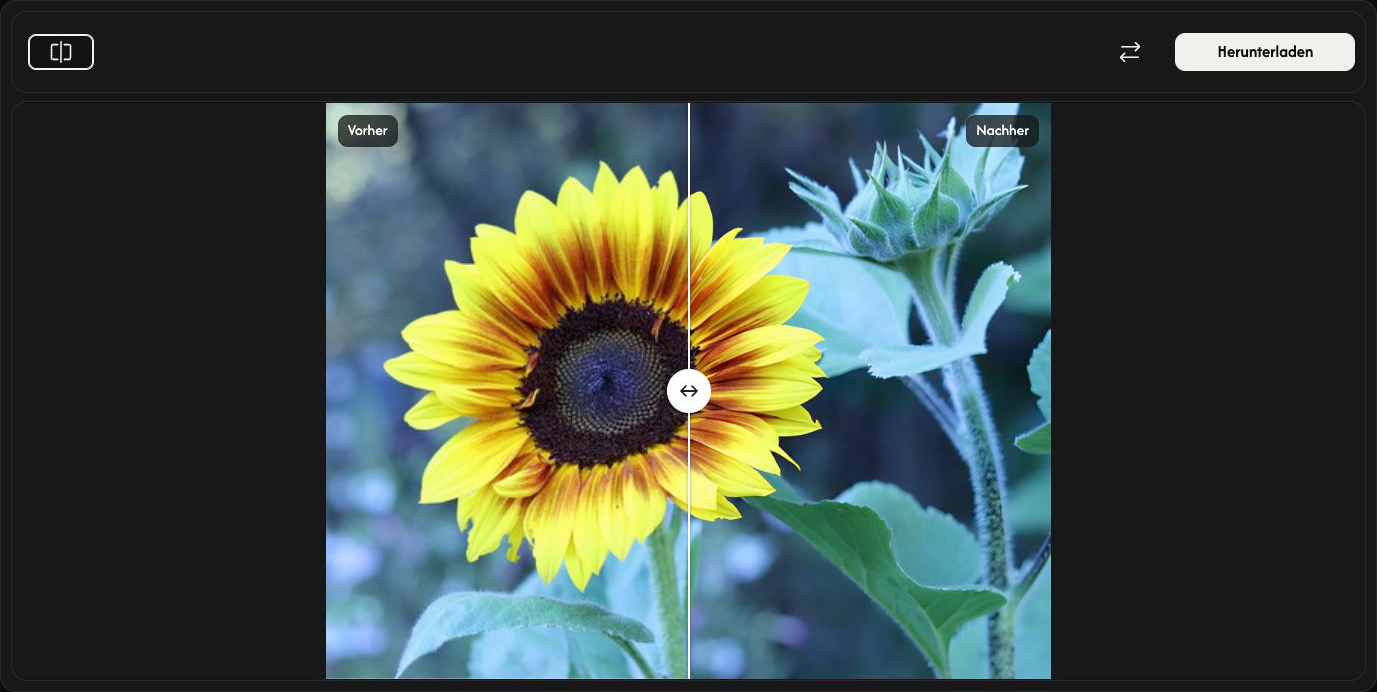
Ziehe die Trennlinie, um links Vorher mit rechts Nachher zu vergleichen. Bilder vergleichen wechselt zwischen dem Vergleich und dem Ergebnis allein. Du kannst die Trennlinie auch fokussieren und mit den Pfeiltasten bewegen.
Eine andere Vorschau verändert das gespeicherte Bild nicht und startet die KI nicht erneut.
Vergrößertes Bild speichern
Wähle Herunterladen rechts in der Werkzeugleiste und warte, bis der Browser den Download abgeschlossen hat.
Das Bild wird mit doppelter Breite und Höhe im ursprünglichen Format gespeichert: JPEG, PNG oder WebP. PNG und WebP behalten die Transparenz. Die Originaldatei bleibt unverändert.
Weiteres Bild auswählen
Mit Ersetzen wählst du ein anderes Bild aus. Es wird automatisch vergrößert. Speichere zuerst das aktuelle Ergebnis, wenn du es behalten möchtest.
Abbrechen stoppt die Verarbeitung. Beim ersten Bild kehrst du zur Bildauswahl zurück. Während der Verarbeitung eines Ersatzbilds bleibt das neue Original erhalten, aber es gibt kein Ergebnis zum Herunterladen. Wähle erneut ein Bild aus, um neu zu starten.
Bei Problemen
Folge der angezeigten Meldung und wähle ein unterstütztes oder kleineres Bild. Wenn du die Dateiauswahl abbrichst oder eine ungültige Ersatzdatei auswählst, bleiben das vorhandene Bild und Ergebnis erhalten. Ziehe immer nur ein Bild auf einmal in das Feld.