


الصور
إزالة الخلفية
أزل الخلفية. وأبرز موضوع الصورة.
ضغط الصور
حجم أصغر. وتفاصيل محفوظة.
تغيير الحجم
اختر الأبعاد المناسبة.
صور إلى PDF
اجمع صورك في مستند واحد.
صور إلى JPG
حوّل الصور إلى JPG.
صور إلى PNG
حوّل الصور إلى PNG.
صور إلى WebP
حوّل الصور إلى WebP.
صور إلى AVIF
حوّل الصور إلى AVIF.
تكبير بالذكاء الاصطناعي
مزيد من البكسلات لفكرتك القادمة.
اقتصاص
احتفظ بالجزء المهم.
إنشاء كولاج
رتّب صورك في كولاج.
إنشاء GIF
حوّل سلسلة صور إلى حركة.
إضافة نص وعلامة مائية
أضف نصًا أو علامة مائية.
تدوير وقلب
دوّر الصورة أو اعكسها.
إنشاء ميمات
أضف تعليقًا طريفًا إلى صورتك.
تكبير بالذكاء الاصطناعي
مزيد من البكسلات لفكرتك القادمة.
أو أفلت صورة هنا
يدعم JPEG، PNG، وWebP · ما يصل إلى 50 ميغابايت لكل ملف
كيفية استخدام AI Upscaler
اختر صورة
اختر اختيار صورة أو اسحب صورة ثابتة واحدة بصيغة JPEG أو PNG أو WebP إلى اللوحة. الحد الأقصى للملف 50 ميغابايت. الصور المتحركة والصيغ الأخرى غير مدعومة.
تبدأ المعالجة بالذكاء الاصطناعي تلقائيًا ويتضاعف كل من العرض والارتفاع. انتظر النتيجة قبل المقارنة أو التنزيل. تُعالَج الصورة داخل متصفحك.
قارن النتيجة
اسحب الفاصل لمقارنة قبل على اليسار مع بعد على اليمين. يبدّل مقارنة بين المقارنة وعرض النتيجة وحدها. يمكنك أيضًا وضع التركيز على الفاصل واستخدام مفاتيح الأسهم.
تغيير المعاينة لا يغيّر الصورة المحفوظة ولا يعيد تشغيل الذكاء الاصطناعي.
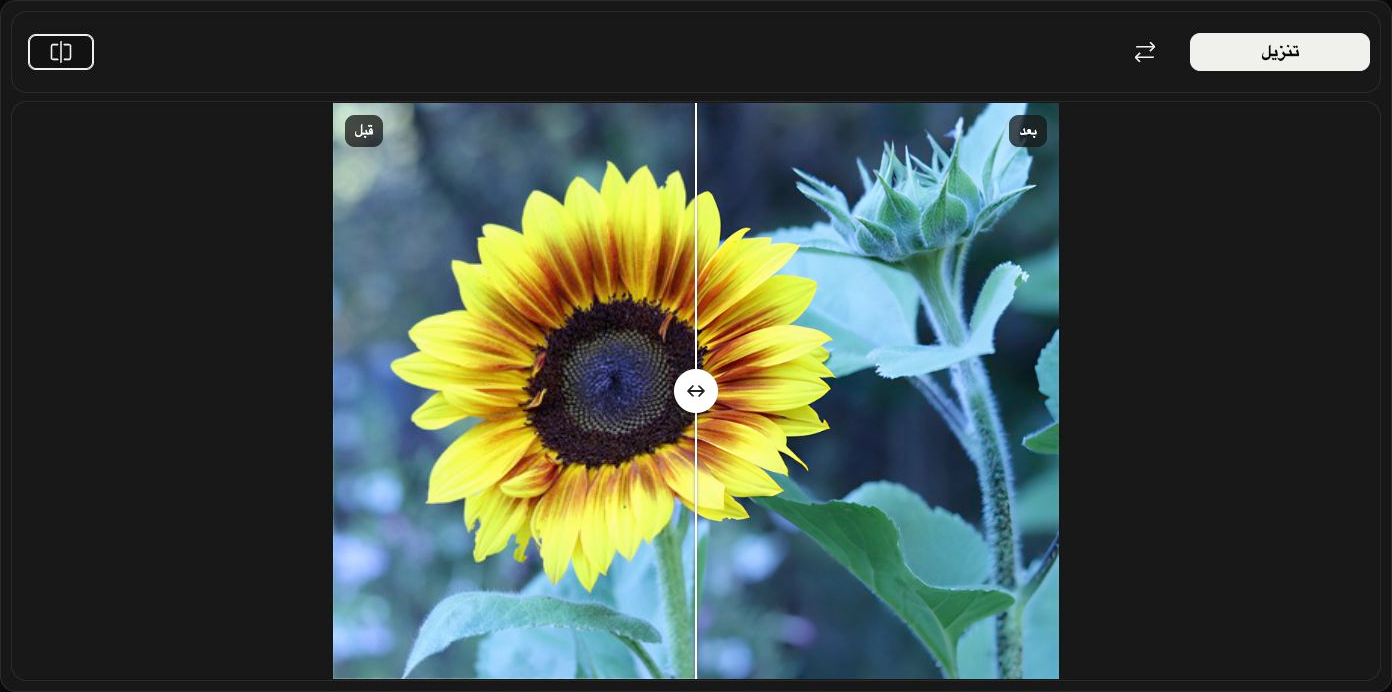
احفظ الصورة المكبّرة
اختر تنزيل على يمين شريط الأدوات وانتظر اكتمال التنزيل في المتصفح.
تُحفظ الصورة بضعف عرضها وارتفاعها الأصليين وبالصيغة نفسها: JPEG أو PNG أو WebP. تحتفظ PNG وWebP بالشفافية. لا يتغيّر ملفك الأصلي.
اختر صورة أخرى
استخدم استبدال لاختيار صورة أخرى. سيتم تكبيرها تلقائيًا. احفظ النتيجة الحالية أولًا إذا أردت الاحتفاظ بها.
يوقف إلغاء المعالجة. عند معالجة الصورة الأولى، تعود إلى لوحة الاختيار. أثناء معالجة صورة بديلة، تبقى الصورة الأصلية الجديدة ولكن لا توجد نتيجة للتنزيل؛ اختر صورة مجددًا لإعادة البدء.
إذا حدثت مشكلة
اتبع الرسالة المعروضة واختر صورة مدعومة أو أصغر حجمًا. إلغاء نافذة اختيار الملف أو اختيار ملف بديل غير صالح يحافظ على الصورة والنتيجة الحاليتين. اسحب صورة واحدة فقط في كل مرة.