


الصور
إزالة الخلفية
أزل الخلفية. وأبرز موضوع الصورة.
ضغط الصور
حجم أصغر. وتفاصيل محفوظة.
تغيير الحجم
اختر الأبعاد المناسبة.
صور إلى PDF
اجمع صورك في مستند واحد.
صور إلى JPG
حوّل الصور إلى JPG.
صور إلى PNG
حوّل الصور إلى PNG.
صور إلى WebP
حوّل الصور إلى WebP.
صور إلى AVIF
حوّل الصور إلى AVIF.
تكبير بالذكاء الاصطناعي
مزيد من البكسلات لفكرتك القادمة.
اقتصاص
احتفظ بالجزء المهم.
إنشاء كولاج
رتّب صورك في كولاج.
إنشاء GIF
حوّل سلسلة صور إلى حركة.
إضافة نص وعلامة مائية
أضف نصًا أو علامة مائية.
تدوير وقلب
دوّر الصورة أو اعكسها.
إنشاء ميمات
أضف تعليقًا طريفًا إلى صورتك.
صور إلى JPG
تحويل صورك إلى JPG.
أو أفلت الصور هنا
يدعم PNG، وWebP، وSVG، وAVIF، وHEIC/HEIF · ما يصل إلى 50 ميجابايت لكل ملف
كيفية استخدام أداة صور إلى JPG
اختر صورك
اختر اختيار صور أو أسقط الصور في اللوحة. يمكنك إضافة ما يصل إلى 50 ملفًا بتنسيقات PNG أو WebP أو SVG أو AVIF أو HEIC/HEIF، بحد أقصى 50 MB لكل ملف. لا تُدعم ملفات JPG/JPEG وGIF والصور المتحركة وملفات PDF.
انتظر حتى تظهر المعاينات. يبدأ التحويل عند التنزيل، لذا يمكنك ترتيب الصور أو تدويرها أولًا.
رتّب الصور
اسحب البطاقة إلى موضع جديد. يُستخدم الترتيب المرقّم نفسه في ملف ZIP أيضًا.
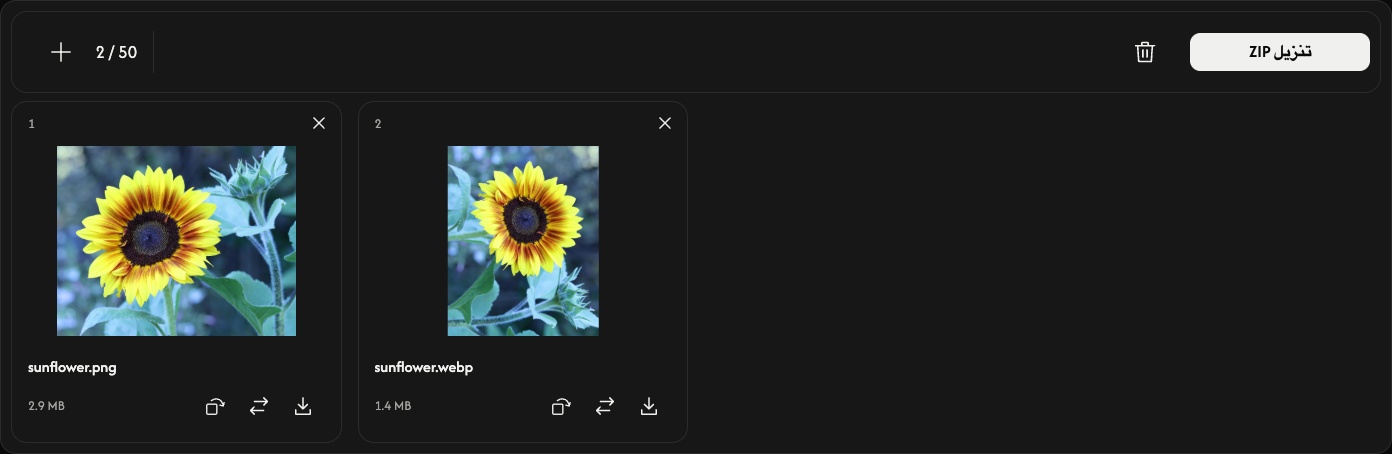
دوّر الصور عند الحاجة
يدوّر السهم المنحني على البطاقة الصورة بمقدار 90° باتجاه عقارب الساعة. راجع المعاينة قبل الحفظ. تحتفظ كل صورة بأبعادها الأصلية بالبكسل، ويتبادل العرض والارتفاع عند تدويرها بمقدار 90° أو 270°.
تصبح المناطق الشفافة بيضاء في ملف JPG. لا توجد إعدادات للجودة أو الأبعاد لتعديلها.
حوّل واحفظ
استخدم تنزيل أو تنزيل ZIP في الطرف الأيمن من شريط الأدوات.
تُحفظ الصورة الواحدة بصيغة JPG، وتُحفظ الصور المتعددة معًا في ملف ZIP. يحوّل سهم التنزيل على البطاقة تلك الصورة فقط ويحفظها. انتظر حتى يكتمل التحويل والتنزيل في المتصفح.
بعد التحويل، تعرض كل بطاقة حجم الملف الأصلي وحجم JPG. قد يكون ملف JPG أكبر من الصورة الأصلية.
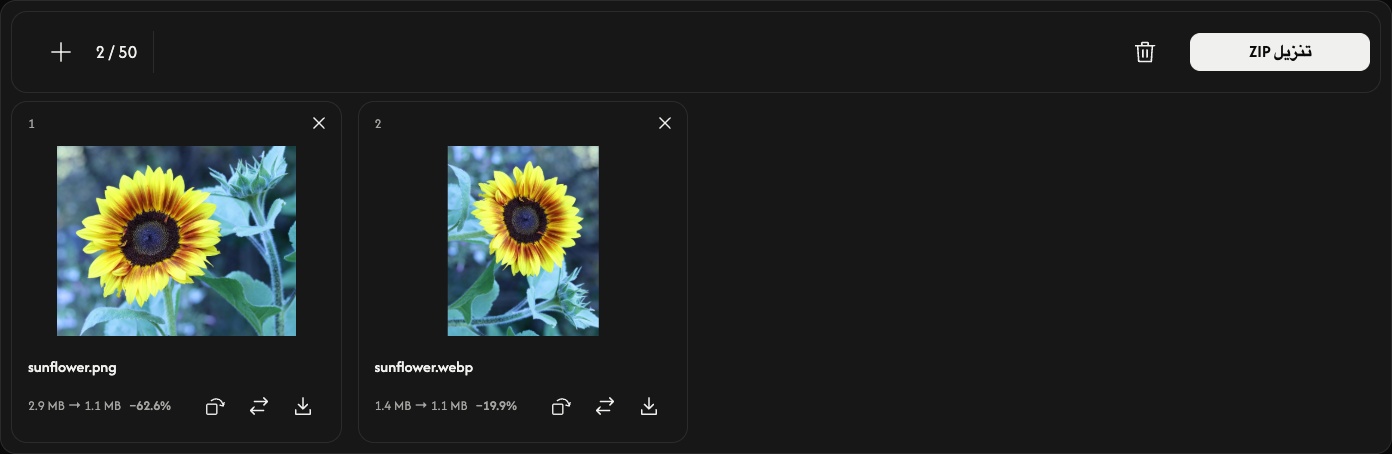
أضف الصور أو استبدلها أو أزلها
استخدم + أو إضافة صور لإضافة المزيد من الصور. تغيّر أيقونة الاستبدال صورة واحدة في الموضع نفسه وتعيد ضبط تدويرها.
استخدم × على البطاقة لإزالتها. تزيل أيقونة سلة المهملات جميع الصور بعد التأكيد، ويمكنك بعدها إضافة مجموعة جديدة. تبقى ملفاتك الأصلية على جهازك.
إذا حدثت مشكلة
لا تشغل الملفات غير المدعومة أو غير القابلة للقراءة أي خانة. إذا رُفضت إضافة أو عملية استبدال، تبقى الصور والنتائج الموجودة محفوظة. اتبع الرسالة الظاهرة، واختر صورة مدعومة أو استخدم صورًا أقل أو أصغر، ثم حاول التنزيل مجددًا.