


الصور
إزالة الخلفية
أزل الخلفية. وأبرز موضوع الصورة.
ضغط الصور
حجم أصغر. وتفاصيل محفوظة.
تغيير الحجم
اختر الأبعاد المناسبة.
صور إلى PDF
اجمع صورك في مستند واحد.
صور إلى JPG
حوّل الصور إلى JPG.
صور إلى PNG
حوّل الصور إلى PNG.
صور إلى WebP
حوّل الصور إلى WebP.
صور إلى AVIF
حوّل الصور إلى AVIF.
تكبير بالذكاء الاصطناعي
مزيد من البكسلات لفكرتك القادمة.
اقتصاص
احتفظ بالجزء المهم.
إنشاء كولاج
رتّب صورك في كولاج.
إنشاء GIF
حوّل سلسلة صور إلى حركة.
إضافة نص وعلامة مائية
أضف نصًا أو علامة مائية.
تدوير وقلب
دوّر الصورة أو اعكسها.
إنشاء ميمات
أضف تعليقًا طريفًا إلى صورتك.
إنشاء كولاج
رتّب صورك في كولاج.
أو أفلت الصور هنا
يدعم JPEG، PNG، WebP، وHEIC/HEIF · ما يصل إلى 20 ملفًا · 50 ميجابايت لكل ملف
كيفية استخدام صانع الصور المجمّعة
اختر الصور
اختر اختيار صور أو أسقط صورًا ثابتة بصيغة JPEG أو PNG أو WebP أو HEIC/HEIF في اللوحة. استخدم 2–20 صورة لتكوين مجموعة مكتملة، بحد أقصى 50 MB لكل ملف. يضيف زر + مزيدًا من الصور. تتم المعالجة داخل متصفحك.
اختر الترتيب
في التخطيط، اضبط صور بين 2 و20 واختر ترتيبًا. عند تقليل العدد، تبقى الصور الزائدة في صور غير موضوعة. استخدم أضف إلى الخلية الفارغة لإعادة إحداها. الصور غير الموضوعة لا تظهر في الملف الذي تنزّله.
اضبط مساحة العمل
افتح مساحة العمل لتغيير هامش داخلي والتباعد والخلفية. يحتوي المزيد من الإعدادات على زوايا مدورة وخلفية شفافة. تفعيل الشفافية يختار PNG؛ لا يحفظ JPG الشفافية.
عدّل صورة واحدة
اختر خلية لفتح الصورة. يملأ ملء الخلية وقد يقص الحواف؛ يعرض احتواء الصورة كاملة. اضبط تكبير الصورة بين 100–400%. التبديل بين الخيارين يعيد التكبير والموضع إلى البداية.
يغيّر استبدال الصورة. اختر تبديل ثم خلية أخرى لتبادل الصورتين. يفرغ مسح الخلية ويحفظ صورتها في صور غير موضوعة. يتيح تراجع وإعادة التراجع عن التعديلات وإعادتها.
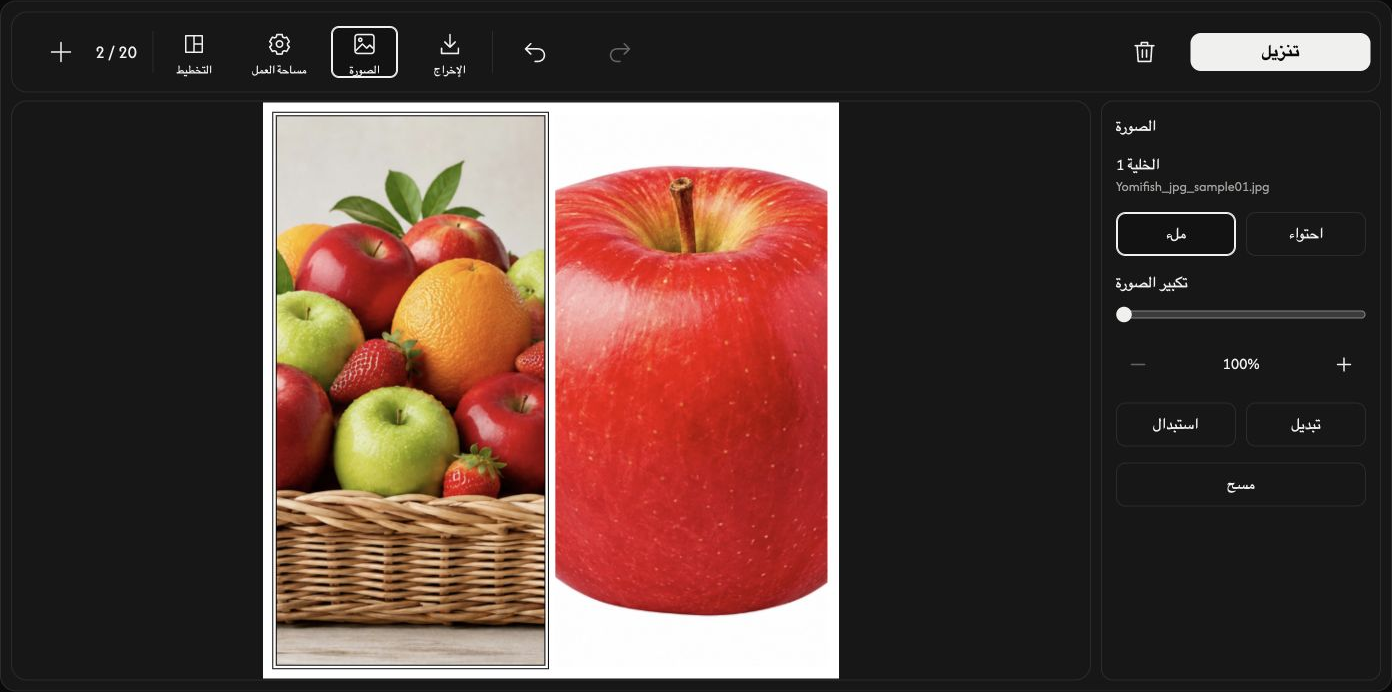
حرّك الصورة داخل خليتها
اسحب الصورة المحددة بالماوس. تتحرك فقط في الاتجاهات التي تتجاوز فيها حدود الخلية.
احفظ المجموعة كصورة واحدة
في الإخراج اختر النسبة وصيغة JPG أو PNG أو WebP أو AVIF. يجب أن يكون طول كل ضلع عددًا صحيحًا بين 256 و4096 px. تحسب النسب الثابتة الارتفاع؛ يسمح مخصص بتحديد الضلعين. املأ جميع الخلايا قبل التنزيل.
اختر تنزيل على يمين شريط الأدوات. تُدمج الصور في صورة واحدة، ولا تتغير الملفات الأصلية.
إذا حدثت مشكلة
اتبع السبب والحل المذكورين في الرسالة. إلغاء اختيار الملف أو اختيار بديل غير صالح يُبقي الصورة الحالية. احفظ المجموعة قبل مغادرة الصفحة.