如何使用 Compressor
选择图片
点击面板中央的 选择多张图片,或将图片拖入面板。等文件打开后再选择设置。 选择 取消 可停止打开文件并返回图片选择界面。
最多可打开50个JPEG、PNG、WebP、GIF或SVG文件,每个文件不超过50 MB。 不支持的文件不会添加到列表,也不计入文件数量。已添加的图片保持不变。 动画图片仅支持GIF,不支持APNG和动态WebP。
选择压缩级别
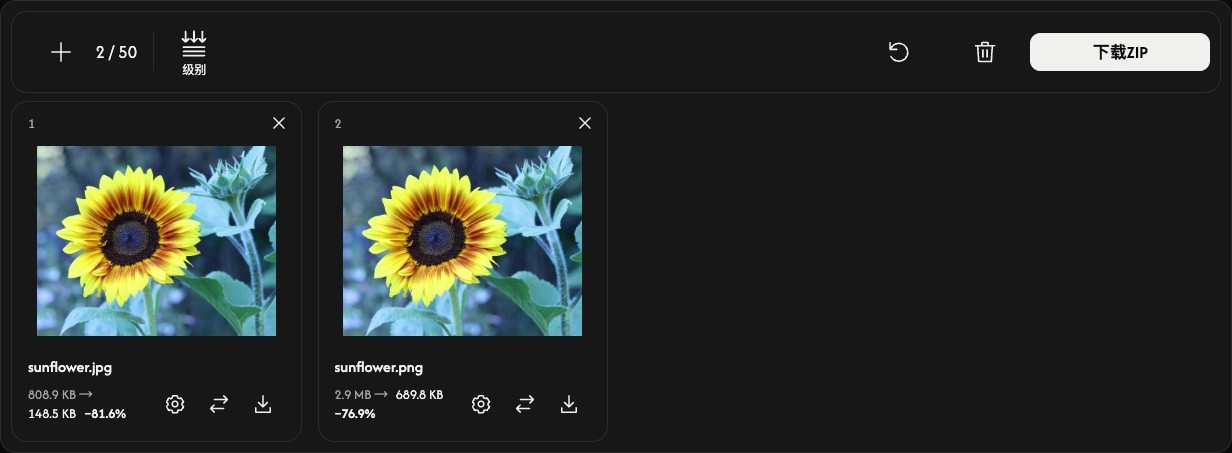
点击工具栏中的 级别,在文件旁打开 压缩级别。
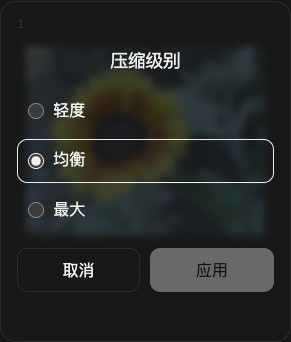
先试试 均衡。如需较轻的压缩,选择 轻度;如需更强的压缩,选择 最大。
下次压缩整个列表时,所有文件都会使用此级别。添加图片后,所选级别保持不变。
压缩并保存
点击工具栏最右侧的 下载 或 下载ZIP。
压缩开始后,下载会自动进行。单张图片保存为独立文件,多张图片一起保存为ZIP。
比较每张卡片中的原始大小和压缩后大小。百分比表示实际的大小变化;加号表示结果变大了。
单独调整一张图片(可选)
点击文件卡片上的齿轮图标,打开该图片的 压缩级别 设置。
选择级别并点击 应用,立即压缩该图片。取消 会关闭设置而不做更改。其他文件保持不变。
使用卡片上的下载图标保存当前结果。压缩前,该图标会保存原始图片。旁边的替换箭头用于为该位置选择另一张图片。
添加、排序或移除图片
使用列表上方的 + 或 添加图片 添加更多图片。每张卡片上的替换图标仅更改该文件。
将卡片拖到其他位置即可调整列表顺序。图片、设置和结果会一起移动。
使用卡片右上角的 × 移除该图片。列表上方的垃圾桶图标会在确认后移除所有图片。
开始下一项任务
垃圾桶图标旁的 重置 会保留图片及其顺序,但清除结果并恢复为 均衡。请先保存需要保留的结果。
如果出现问题
如果图片无法打开,请添加其他文件。如果压缩失败,打开该文件的设置,再次尝试 应用,或替换图片。如果ZIP创建失败,仍可从各卡片下载已有的单独结果。