AI Upscaler 使用方法
选择图片
点击 选择图片,或将一张静态 JPEG、PNG 或 WebP 图片拖入面板。文件最大为 50 MB。不支持动画图片及其他格式。
AI 处理会自动开始,将宽度和高度分别放大至两倍。处理完成后即可比较或下载。图片在浏览器内处理。
比较结果
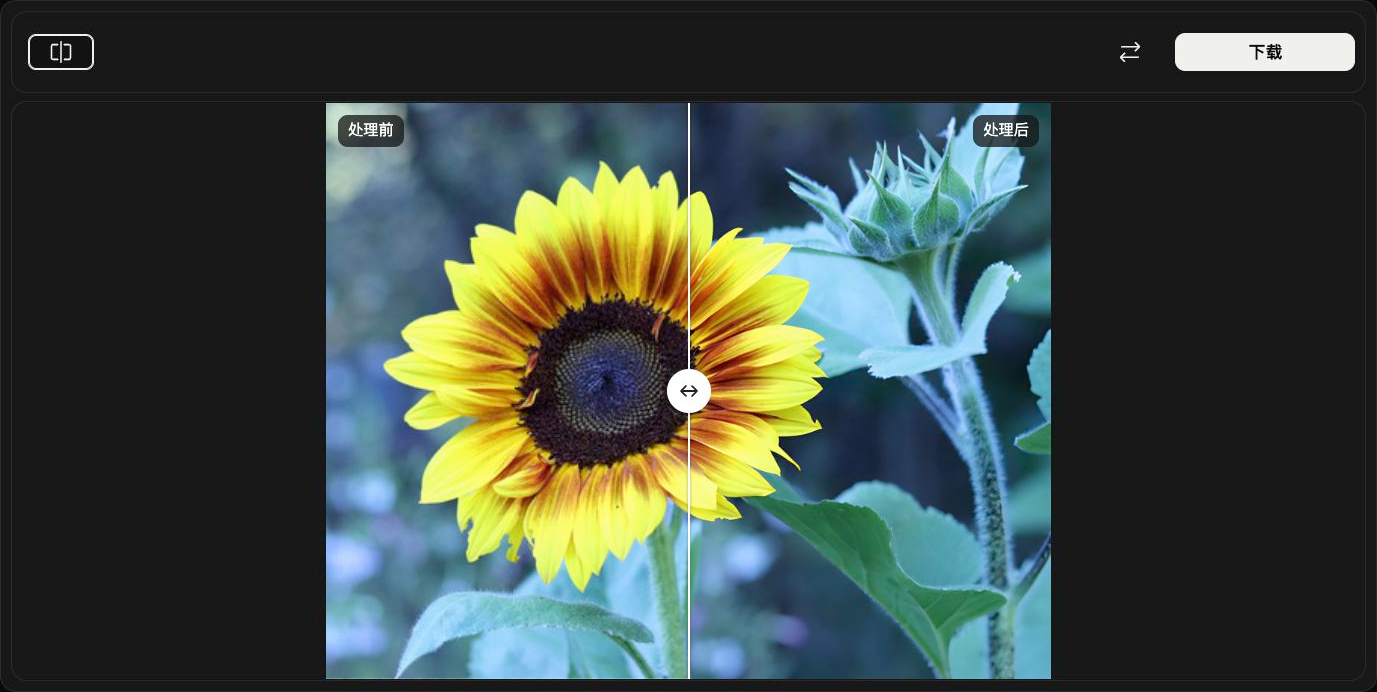
拖动分界线,比较左侧的 处理前 与右侧的 处理后。图片对比 可切换对比视图和仅显示结果的视图。也可以将焦点移到分界线上,用方向键移动。
调整预览不会改变保存的图片,也不会重新运行 AI。
保存放大的图片
点击工具栏右侧的 下载,等待浏览器下载完成。
图片以原始宽度和高度的两倍保存,格式与原图相同:JPEG、PNG 或 WebP。PNG 和 WebP 保留透明区域。原始文件不会改变。
选择另一张图片
使用 替换 选择另一张图片后,会自动放大。如需保留当前结果,请先保存。
取消 会停止处理。处理第一张图片时,会返回选择面板。处理替换后的图片时,会保留新的原图,但没有可下载的结果;重新选择图片即可再次开始。
遇到问题时
根据显示的信息,选择支持的图片或更小的图片。取消文件选择或尝试使用无效文件替换时,会保留现有图片和结果。每次只拖入一张图片。