旋转与翻转使用方法
选择图片
选择选择多张图片,或将图片拖放到面板中。
最多选择20张静态JPEG、PNG、WebP、AVIF或HEIC/HEIF图片,每个文件不超过40 MB。不支持GIF、SVG和动画图片。
旋转或翻转全部图片
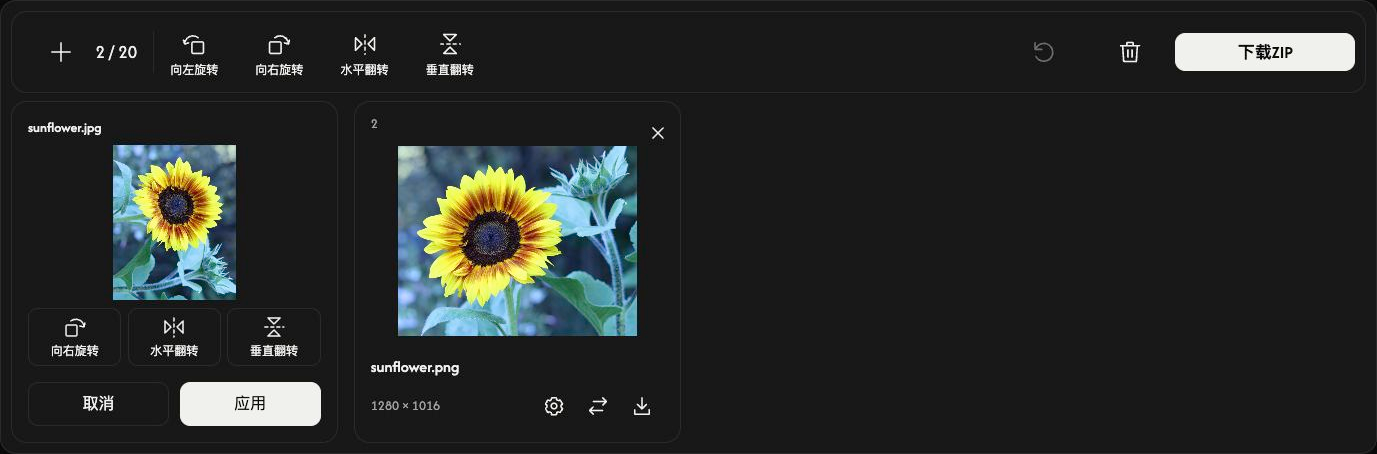
使用顶部工具栏中的按钮。
每次点击向左旋转或向右旋转都会旋转90°。
垂直翻转翻转上下,水平翻转镜像翻转左右。
顶部按钮会在所有已加载图片当前编辑状态的基础上继续应用变化。
单独调整一张图片
打开卡片的齿轮按钮,预览向右旋转、垂直翻转或水平翻转。应用仅保留该图片的编辑,取消放弃更改。下载时才开始保存处理。
保存图片
选择工具栏最右侧的下载或下载ZIP。
下载会按原始尺寸处理图片。成功结果为一张时保存单个文件,两张及以上时保存ZIP。未编辑的图片以原文件形式包含在内。
卡片的下载图标仅处理并保存该图片。
编辑后的JPEG、PNG、WebP和AVIF保持原格式。编辑后的HEIC/HEIF保存为JPG,含透明区域时保存为PNG。
准备下载时,取消停止处理并保留图片和编辑内容。
添加、排序或移除图片
使用+或添加图片添加保持原始方向的图片。已有编辑保持不变。
卡片的替换图标更换该图片并保留其编辑设置。如果替换文件被拒绝,原图片保持不变。
拖动卡片可调整列表顺序。图片、设置和结果会一起移动。
使用卡片上的×移除该图片。垃圾桶图标会在确认后移除所有图片。
开始下一项任务
重置保留文件及其顺序,清除已准备的结果,并恢复原始方向。
遇到问题时
查看被拒绝的文件名和原因,再选择受支持或更小的文件。被拒绝的文件不占用卡槽。如果ZIP创建失败,可用各卡片的下载图标保存。