裁剪使用方法
选择图片
选择选择图片,或将一张 JPEG、PNG、WebP、AVIF 或 HEIC/HEIF 静态图片拖入面板。每个文件最大为 50 MB。图片在浏览器中处理。
选择形状和比例
打开形状。选择矩形和自由可分别调整宽度和高度,也可选择4:3等固定比例。圆会保留圆形区域。
要裁出不规则形状,请选择套索,沿着要保留的区域拖动。松开后轮廓会闭合。重新绘制会替换原来的轮廓。
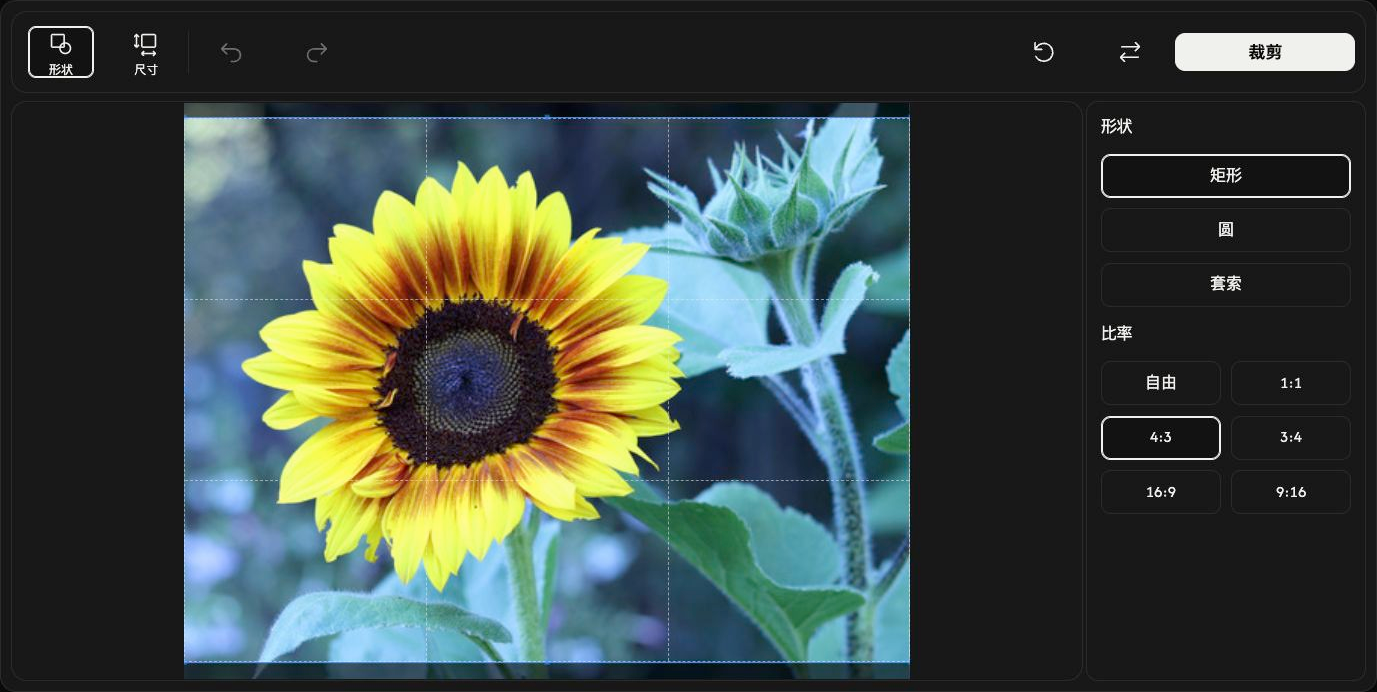
调整要保留的区域
在矩形或圆形内部拖动可移动选区。拖动边缘或角上的控制点可调整大小。图片本身保持不动。
要输入精确数值,请打开尺寸。X 和 Y 设置起始位置,宽度和高度设置裁剪区域的像素尺寸。固定比例会让宽度和高度联动。关闭尺寸后可再次用控制点调整大小。套索不提供尺寸设置。
预览裁剪结果
选择裁剪查看结果,该按钮随后变为下载。撤销返回编辑,重做恢复已应用的裁剪。重置保留图片,并恢复初始选区和设置。
保存图片
选择工具栏右侧的下载,等待浏览器下载完成。保存后,可用替换选择另一张图片。
输出格式会自动选择。选择圆形或套索时,JPEG 会变为 PNG,让形状外部保持透明。HEIC/HEIF 会变为 JPEG;若包含透明区域,则变为 PNG。PNG、WebP 和 AVIF 保持原格式。原文件不会改变。
遇到问题时
请按照提示中的原因和解决方法操作。每次只选择一张受支持的静态图片。取消文件选择,或选择无效图片进行替换时,当前图片会保留。离开页面前请先保存结果。