添加文字和水印使用方法
选择照片
点击选择多张图片,或拖入最多20张静态 JPEG、PNG、WebP、AVIF 或 HEIC/HEIF 图片。每个文件最大32 MB。照片在浏览器内处理。
添加文字或图片水印
选择文字或图片,然后点击添加按钮。输入文字,或选择不超过32 MB的标志图片。选中图层即可编辑。最多可添加10个文字图层和5个图片图层;同一组图层会应用到所有照片。
在电脑上,使用顶部工具栏调整文字的字体、大小、粗体、斜体、文字颜色、背景颜色或无背景、描边和不透明度。图片图层可调整宽度、不透明度和圆角。在右侧面板输入文字并选择图层。
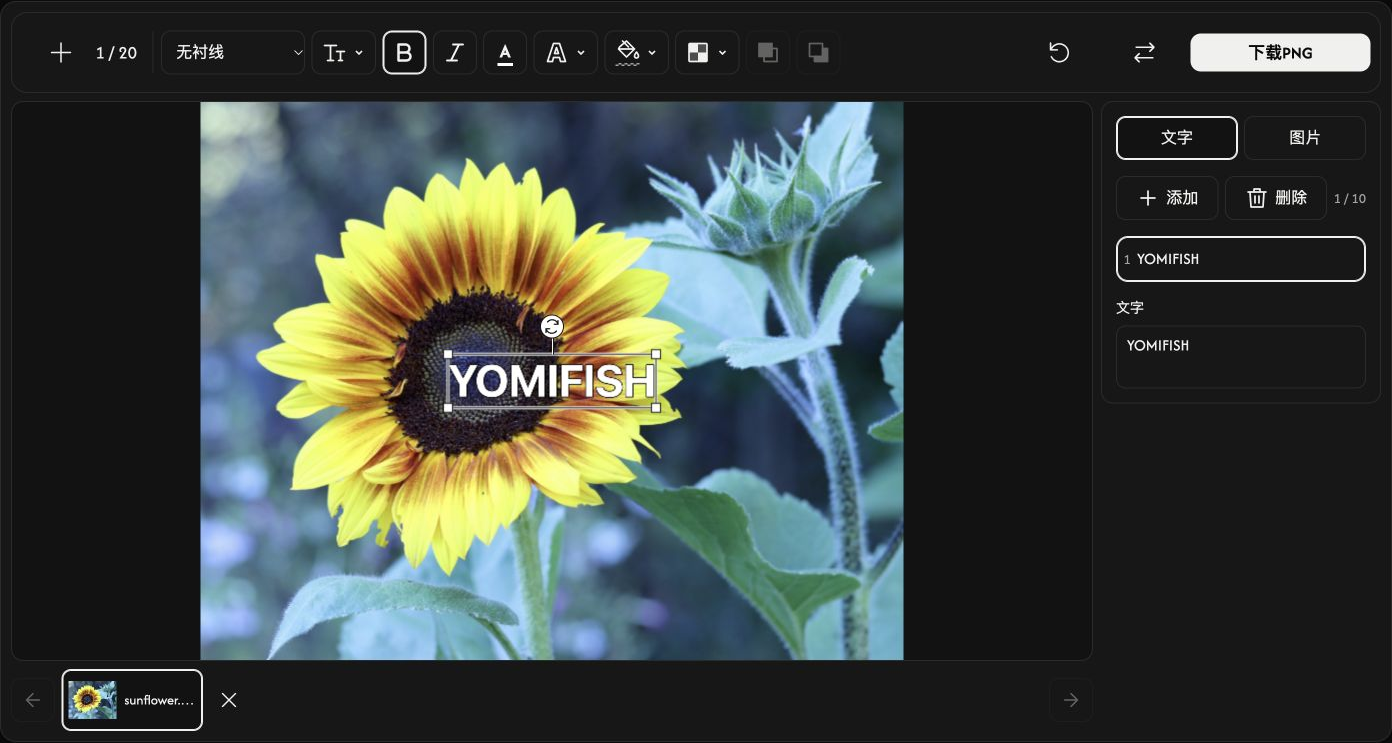
摆放图层并逐张检查照片
拖动所选图层可移动位置,拖动角点可调整大小,拖动圆形手柄可旋转。
使用置于顶层或置于底层将所选图层移到所有图层的最上方或最下方。文字和图片共用同一叠放顺序。
选择缩略图可检查该照片。+添加照片,替换替换所选照片,×移除照片。删除删除所选图层。
在电脑上,重置保留照片并删除所有文字和图片图层。
保存PNG文件
一张照片选择下载PNG,多张照片选择下载ZIP。ZIP中每张照片对应一个保持原始尺寸的PNG文件。原始文件不会改变。
下载按钮位于预览上方。保存完成前请保持页面打开。
添加至少一个可见的文字或图片图层后才能下载。
遇到问题时
如果文件被拒绝,请查看文件名和显示的简短原因。有效照片会保留。刷新或关闭页面会清除编辑内容,请先保存。