


图片
拼图制作
将照片排成拼图。
或将多张图片拖放到此处
支持 JPEG、PNG、WebP 和 HEIC/HEIF · 最多 20 个文件 · 每个文件 50 MB
拼贴制作器使用方法
选择照片
点击 选择多张图片,或拖入 JPEG、PNG、WebP、HEIC/HEIF 静态图片。完整拼贴需要 2–20 张照片,每个文件不超过 50 MB。点击 + 可继续添加。图片在浏览器内处理。
选择布局
在 布局 中将 照片 设为 2–20,并选择排列方式。减少数量后,多余图片保留在 未放置的照片 中。点击 添加到空单元格 可放回空格。未放置的照片不会包含在下载结果中。
调整画布
在 画布 中调整 内边距、间距 和 背景。更多设置 包含 圆角 和 透明背景。启用透明背景时会选中 PNG;JPG 无法保留透明度。
编辑单张照片
选择一个单元格以打开 照片。填满 填满单元格,可能裁掉边缘;完整显示 显示完整图片。照片变焦 可设为 100–400%。切换填充/适应会重置缩放和位置。
替换 更换照片。点击 交换 后选择另一个单元格,即可交换两张照片。清除 清空单元格,并将照片保留在 未放置的照片。撤销 和 重做 可撤销或恢复编辑。
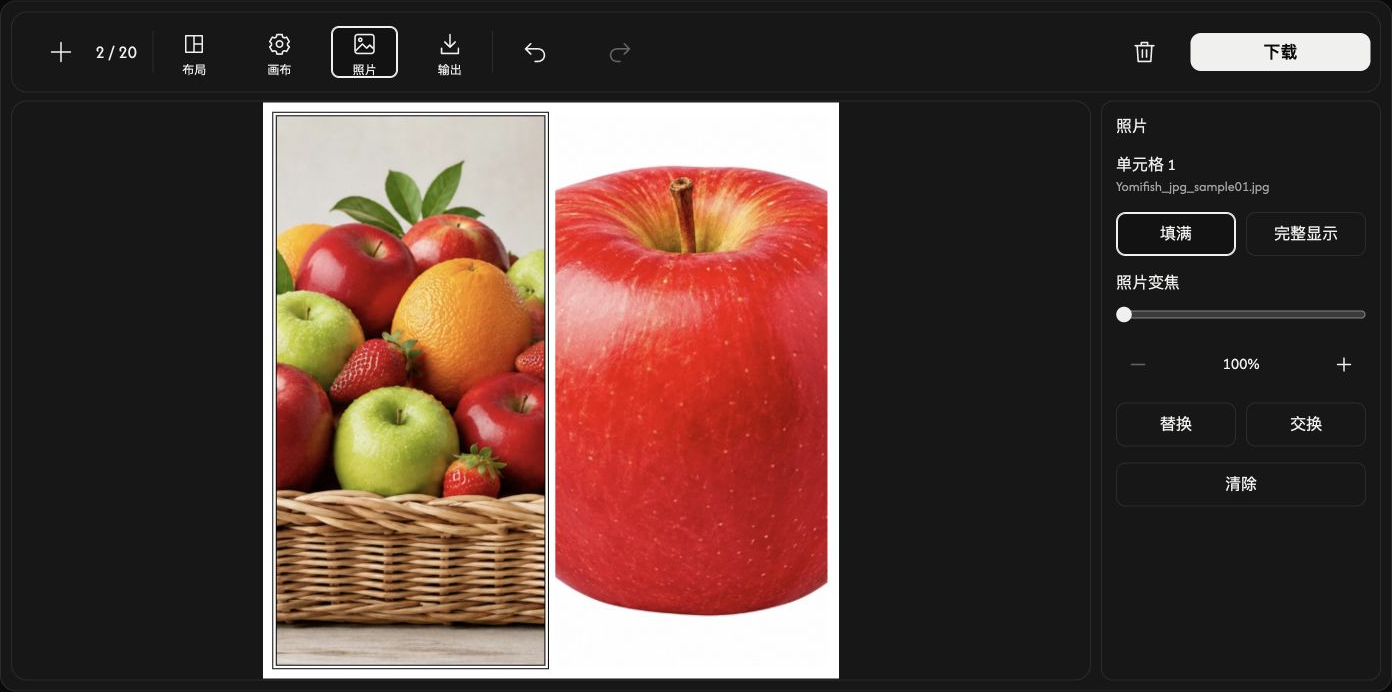
在单元格内移动照片
用鼠标拖动选中的照片。只能沿照片超出单元格的方向移动。
保存为一张拼贴图片
在 输出 中选择比例及 JPG、PNG、WebP 或 AVIF。每条边须为 256–4096 px 的整数。固定比例会自动计算高度;自定义 可分别设置两边。下载前请填满所有单元格。
点击工具栏右侧的 下载。照片会合成为一张图片,原始文件保持不变。
遇到问题时
请按提示中的原因和解决方法操作。取消文件选择或选择无效的替换文件时,当前照片会保留。离开页面前请保存拼贴。