


图片
图片转PNG
将您的图像转换为 PNG。
或将多张图片拖放到此处
支持 JPEG、WebP、AVIF、HEIC 和 HEIF · 每个文件最大 50 MB
图片转PNG使用方法
选择图片
选择选择多张图片,或将图片拖入面板。最多可添加50个静态JPEG、WebP、AVIF或HEIC/HEIF文件,每个不超过50 MB。不支持PNG、APNG、GIF、SVG、动画图片和PDF文件。
等待预览打开。转换在下载时才开始,因此可以先排列或旋转图片。
排列图片
将卡片拖到新位置。ZIP文件也会采用显示的编号顺序。
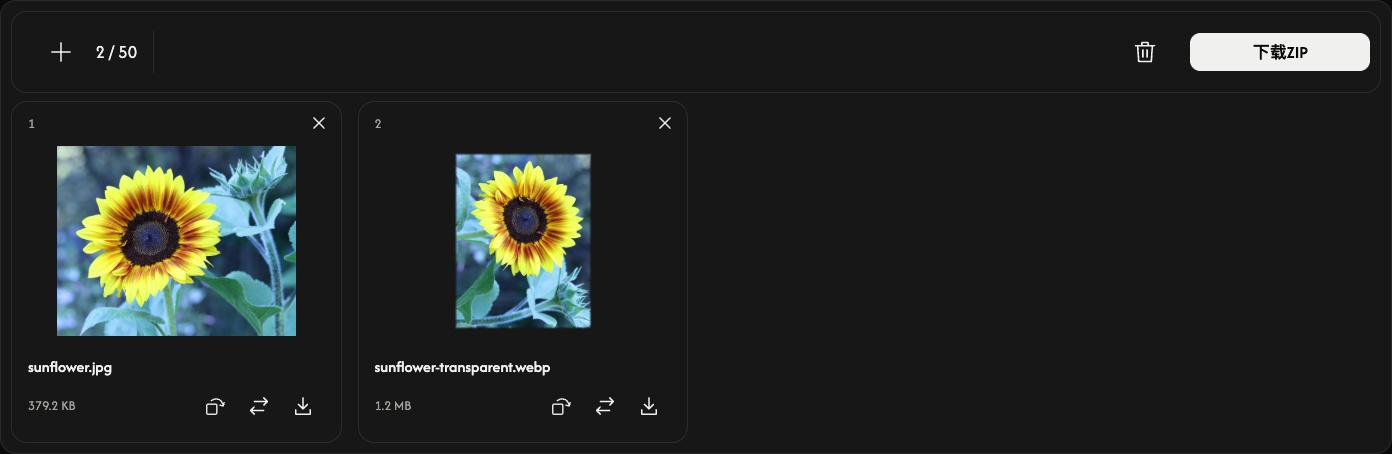
按需旋转
卡片上的弯箭头可将图片顺时针旋转90°。保存前请检查预览。每张图片都保留原始像素尺寸,旋转90°或270°时宽度和高度会互换。
PNG会保留透明区域。输出采用无损压缩,但不会恢复原图中缺失的细节。没有需要调整的画质或尺寸设置。
转换并保存
点击工具栏最右侧的下载或下载ZIP。
单张图片保存为PNG,多张图片一起保存为ZIP。卡片上的下载箭头只转换并保存该图片。请等待转换和浏览器下载完成。
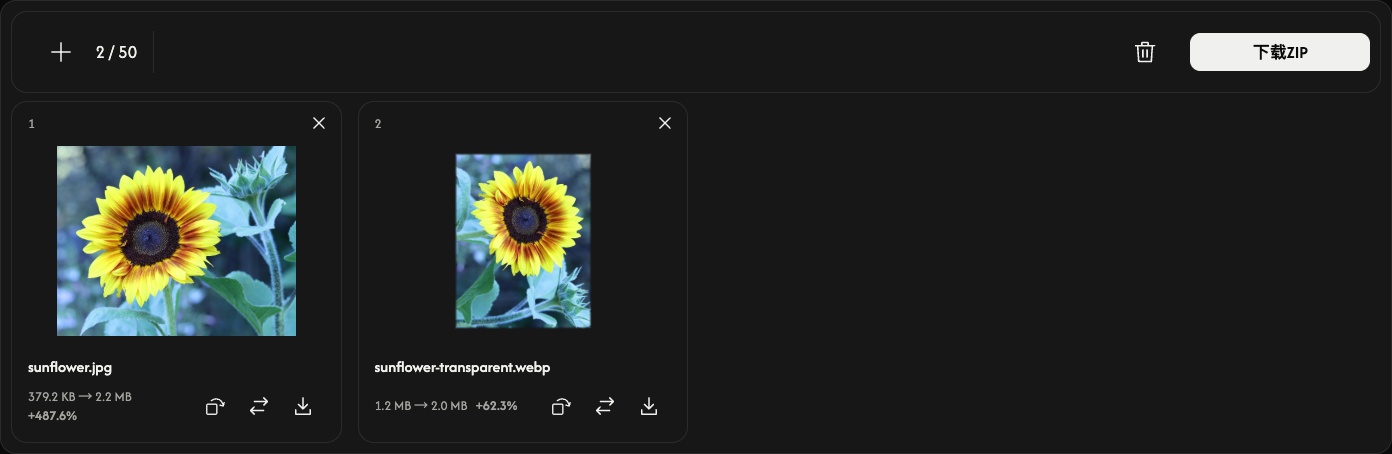
转换后,每张卡片会显示原文件和PNG的文件大小。PNG可能比原图片文件更大。
添加、替换或移除图片
使用+或添加图片继续添加图片。替换图标会更换当前位置的一张图片,并重置该图片的旋转。
点击卡片上的×可移除该图片。垃圾桶图标会在确认后移除所有图片,之后可以添加新的一批图片。设备上的原始文件会保留。
遇到问题时
不支持或无法读取的文件不会占用名额。添加或替换被拒绝时,现有图片和结果会保留。请按照显示的提示选择支持的图片,或减少图片数量、使用更小的图片,然后重新下载。