Resizer 使用方法
选择图片
选择选择多张图片,或将图片拖放到面板中。等待图片打开后,再调整尺寸。
最多可添加50个JPEG、PNG、WebP、GIF或SVG文件,每个文件不超过50 MB。动画图片仅支持GIF,不支持APNG和动态WebP。不支持的文件不会占用图片槽位。
设置所有图片的尺寸
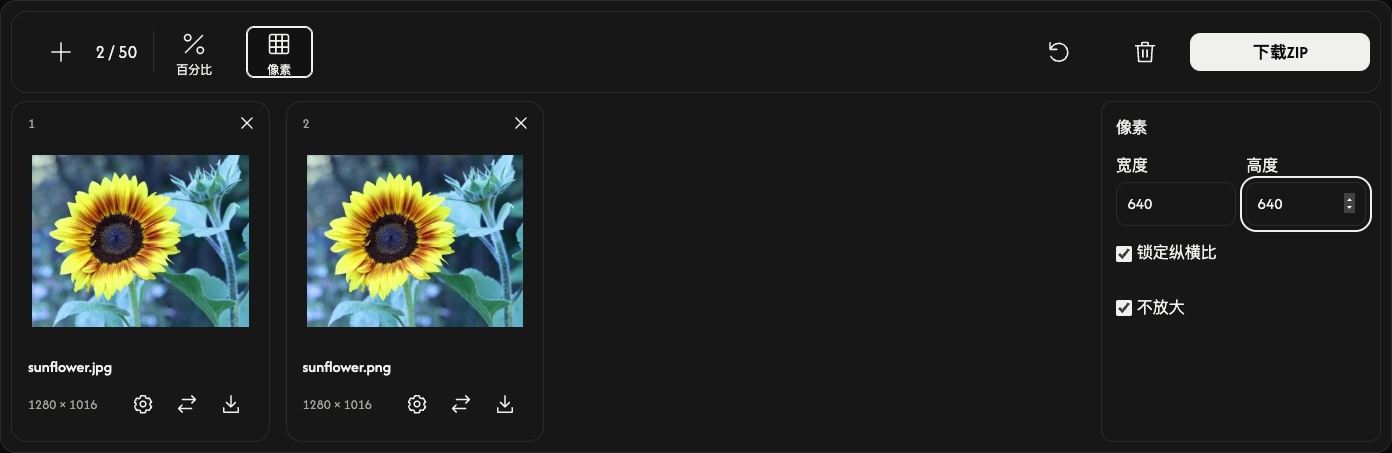
在工具栏中选择百分比或像素。设置会在文件列表旁打开。
百分比默认为50%,即宽度和高度各减半。使用滑块或预设选择1–200%。
要指定尺寸,请选择像素并输入宽度或高度。开启锁定纵横比时,只需输入一个尺寸。批量处理时,若同时输入宽度和高度,每张图片都会保持原比例并缩放到指定范围内。
只有在需要严格指定宽度和高度、且接受图片可能被拉伸时,才关闭锁定纵横比。不放大可防止像素模式下放大图片,但不限制百分比模式。
更改全局设置会替换所有图片的设置,并清除之前的结果。请先设置共同尺寸,再单独调整图片。
单独调整一张图片(可选)
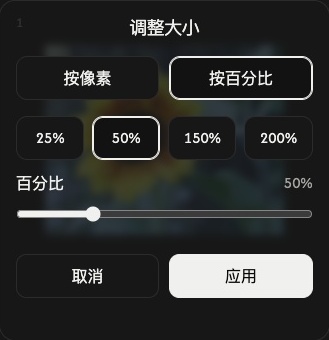
选择卡片上的齿轮图标,为这张图片设置不同的尺寸。
选择按像素或按百分比,设置尺寸后选择应用,即可立即调整这张图片。取消会关闭设置,不应用本次更改。
其他图片保持原有设置。主下载操作会包含这张图片单独调整后的结果。
调整尺寸并保存
选择工具栏最右侧的下载或下载ZIP。
尚未调整尺寸的图片会先进行处理,然后自动保存。单张图片保存为图片文件,多张图片打包为ZIP。保留输入格式,包括GIF动画。每张卡片都会显示原始尺寸和结果尺寸。
卡片上的下载图标会保存当前结果。如果这张图片尚未调整尺寸,此图标会保存原图。
添加、排序或移除图片
使用+或添加图片添加文件,不会更改现有图片。新图片使用当前全局设置。替换图标会更换一张卡片的图片,并对其应用当前全局设置。
拖动卡片可调整列表顺序。图片、设置和结果会一起移动。
使用卡片上的×移除该图片。垃圾桶图标会在确认后移除所有图片。
开始下一项任务
垃圾桶旁的重置会保留文件及其顺序、清除结果,并恢复为百分比 50%。请先保存需要保留的结果。
遇到问题时
如果文件无法打开,请选择另一张图片。如果调整尺寸失败,请修改该图片的尺寸后再次选择应用,或替换图片。如果ZIP创建失败,仍可通过卡片上的下载图标保存已有结果。