图片转PDF使用方法
选择图片
点击选择多张图片,或将图片拖入面板。最多可添加50个JPEG、PNG、WebP、AVIF或HEIC/HEIF文件,每个文件不超过50 MB。不支持动态图像和PDF文件。
等待图片打开。每张图片会成为PDF中的一页。不支持或无法读取的文件不会占用名额。
调整页面顺序
将卡片拖到新的位置,即可调整PDF页面顺序。
卡片上的弯曲箭头可将该图片顺时针旋转90°。保存前请检查页码和预览。
选择纸张大小
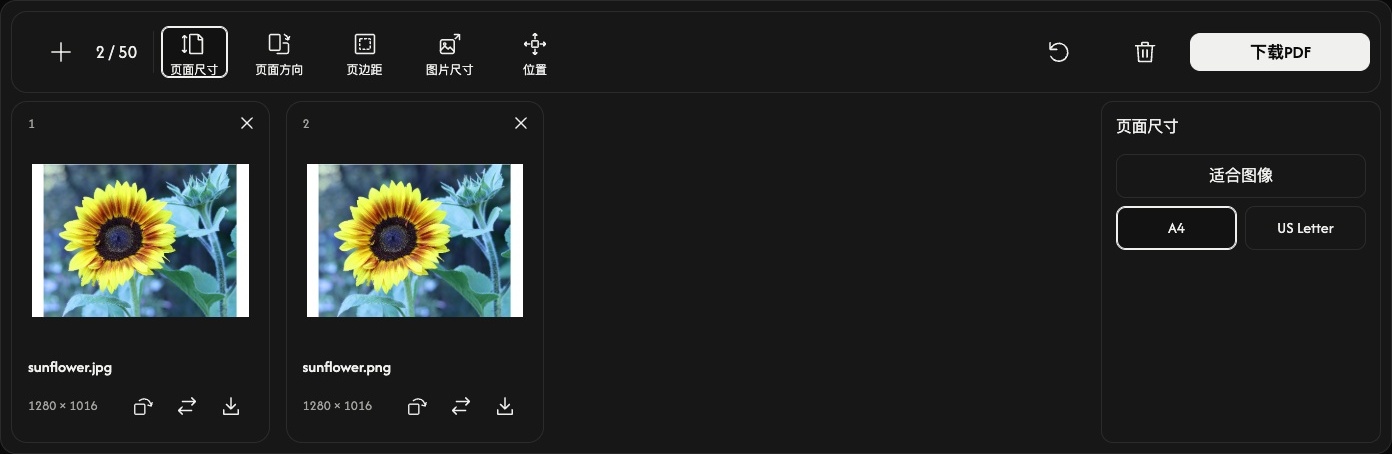
在工具栏中选择页面尺寸。设置会在页面预览旁打开,并应用于所有页面。
默认的适合图像会根据每张图片确定页面大小。此模式下,页面方向、图片尺寸和位置不可用;仍可通过页边距在图片四周添加留白。
如需标准纸张,请选择A4或US Letter。将页面方向设为自动、纵向或横向。自动会根据每张图片旋转后的宽高比例,分别决定页面方向。
调整图片周围的留白
页边距提供无、小号和大号三种选项。更改设置时,预览会随之更新。
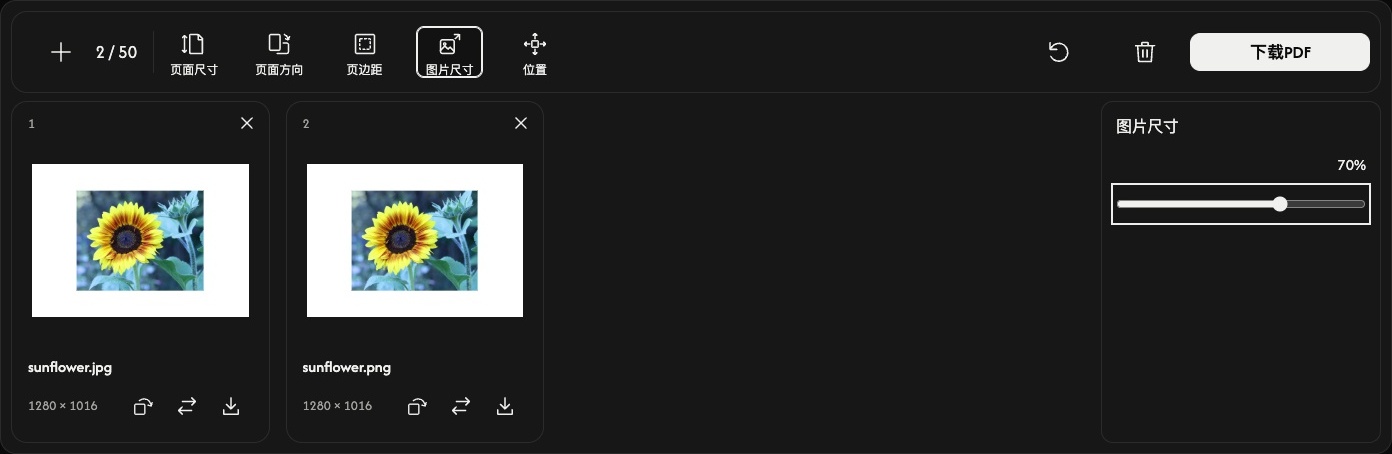
使用A4或US Letter时,图片尺寸可将图片调整为页边距内最大适配尺寸的10–100%。图片保持原有比例。这个百分比不会改变原文件的像素尺寸。
使用位置将图片放在中央、边缘或角落。减小图片大小后,更容易看出四周留白和位置的变化。
保存PDF
点击工具栏最右侧的下载PDF。
所有页面会按显示顺序,使用当前设置和旋转角度,一并转换并保存为一个PDF。卡片上的下载图标只会将该页面保存为单独的PDF。
如果浏览器打开PDF预览而没有立即保存,请使用预览中的下载或分享功能保存文件。
添加或更换图片
使用+或添加图片可在保留当前页面设置的同时,将图片追加到末尾。更换图标可替换同一位置的图片;该图片的旋转会恢复到初始方向。
使用卡片上的×删除该页面。垃圾桶图标会在确认后移除所有图片,并保留页面设置。设备上的原文件不会被删除。
垃圾桶旁的重置会保留图片及其顺序,恢复默认页面设置,并重置所有旋转。
遇到问题时
如果无法打开图片,请换成受支持的图片。如果PDF创建失败,请按显示的提示操作,必要时减少图片数量或使用更小的图片,再次点击下载PDF。