背景移除使用方法
选择图片
选择面板中央的选择图片,或将图片拖入面板。背景移除会自动开始。
可打开一张JPEG、PNG或WebP图片,最大50 MB。
要停止打开或处理图片,选择进度条下方的取消,即可返回图片选择面板。
检查结果
检查主体和边缘。如果效果满意,可跳过可选编辑,直接保存。
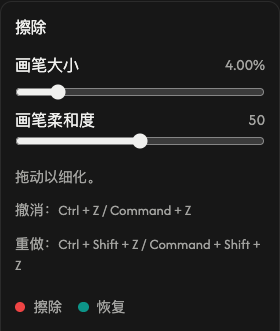
选择工具栏中紧挨修剪右侧的图片对比。左右移动分隔线,对比左侧处理前和右侧处理后。再次选择图片对比即可关闭。也可按Escape关闭。
棋盘格表示透明区域。棋盘格、分隔线和文字标签都不会出现在保存的图片中。
选择背景 — 可选
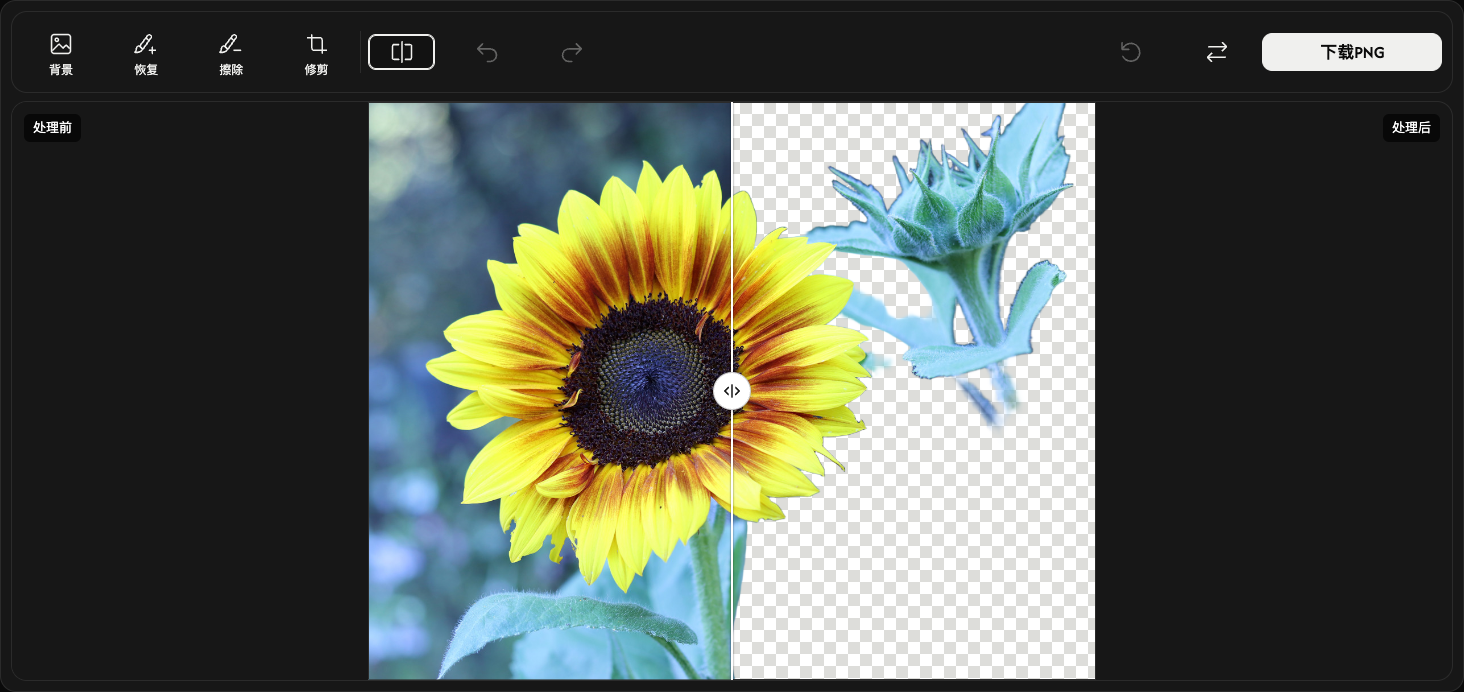
打开工具栏最左侧的背景,选项会显示在图片右侧。保留透明可不加背景,选择纯色可用颜色填充移除的区域。
使用纯色背景时,打开颜色色块,选择颜色或输入RGB、HSV、HEX值。预览会立即更新。
纯色背景可在输出格式中选择PNG或JPEG。透明背景始终使用PNG。再次选择背景可关闭选项。
修整边缘 — 可选
要恢复丢失的部分,选择背景旁的恢复,然后拖动涂抹该区域。原背景也可能恢复,请只涂抹需要的区域。
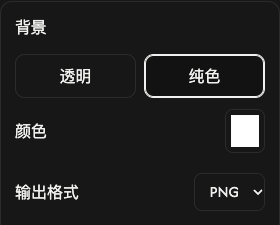
选择恢复旁的擦除,涂抹以删除多余部分。再次选择当前工具可停止涂抹并关闭选项。
在图片右侧用画笔大小调整涂抹范围。提高画笔柔和度可使边缘更柔和,降低则更清晰。这两项设置同时用于恢复和擦除。
对比按钮右侧的撤销可撤销上一次笔画,重做可重新应用。它们仅影响笔画,不改变其他选项。
工具栏右侧、替换按钮的左边的重置会保留图片,清除笔画编辑和历史记录,并恢复自动处理结果及默认选项。
裁掉透明边距 — 可选
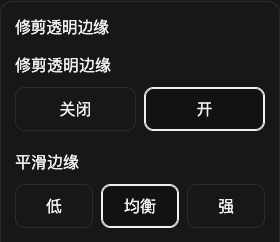
打开擦除旁的修剪,选择开以裁掉外侧透明边距。预览和下载图片会贴合剩余主体。选择关闭可保留原画布大小。
在平滑边缘中,低让边缘更清晰,均衡为默认值,强让边缘更柔和。关闭裁边时也会应用此设置。
保存图片
选择工具栏最右端的下载PNG或下载JPEG。保存的图片会包含当前编辑,并使用所选格式。
显示准备中...时请等待。文件准备好后会自动下载。
处理另一张图片时,使用下载按钮左侧的替换。新结果会替换当前结果,需要保留时请先保存。
出现问题时
若图片无法打开或处理,请在选择面板重新选择。下载失败时选择再试一次,结果和编辑内容会保留。关闭关闭错误消息,错误详情显示详细信息。
选择图片
选择面板中央的选择图片,或将图片拖入面板。背景移除会自动开始。
可打开一张JPEG、PNG或WebP图片,最大50 MB。
要停止打开或处理图片,选择进度条下方的取消,即可返回图片选择面板。
检查结果
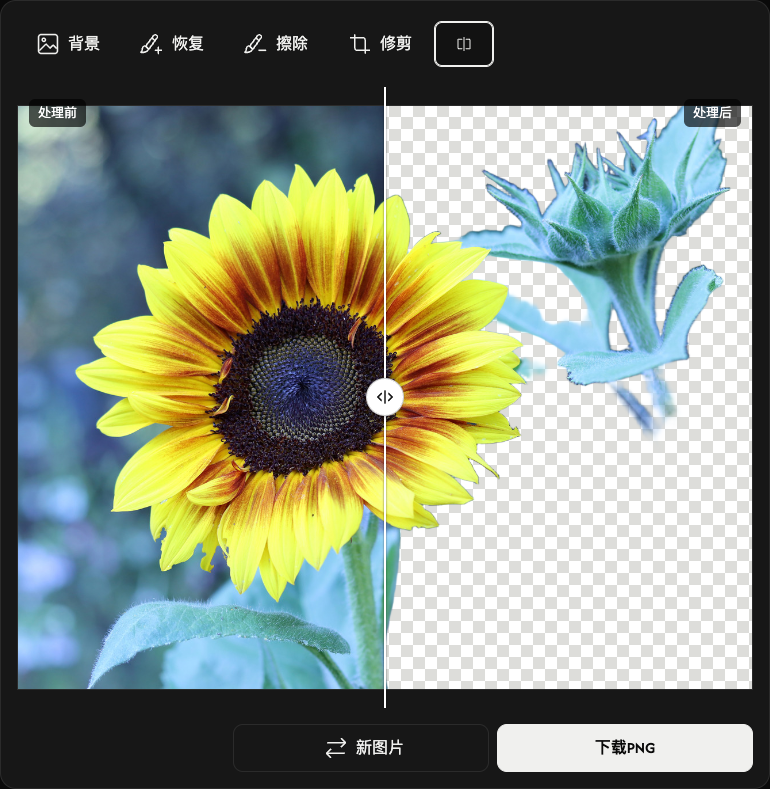
检查主体和边缘。如果效果满意,可跳过可选编辑,直接保存。
选择工具行中紧挨修剪右侧的图片对比。左右移动分隔线,对比左侧处理前和右侧处理后。再次选择图片对比即可关闭。
棋盘格表示透明区域。棋盘格、分隔线和文字标签都不会出现在保存的图片中。
选择背景 — 可选
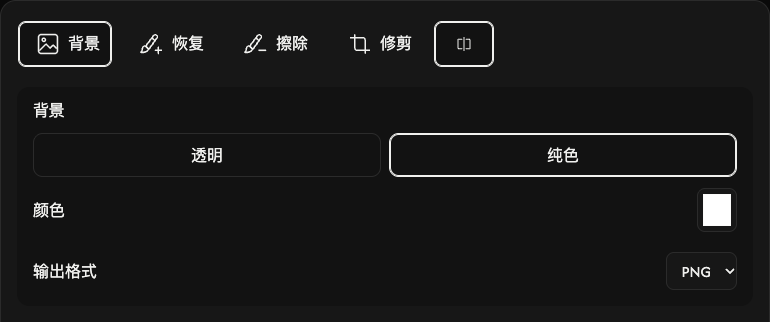
打开工具行最左侧的背景,选项会显示在图片上方。保留透明可不加背景,选择纯色可用颜色填充移除的区域。
使用纯色背景时,打开颜色色块,选择颜色或输入RGB、HSV、HEX值。预览会立即更新。
纯色背景可在输出格式中选择PNG或JPEG。透明背景始终使用PNG。再次选择背景可关闭选项。
修整边缘 — 可选
要恢复丢失的部分,选择背景旁的恢复,然后用手指或触控笔涂抹。原背景也可能恢复,请只涂抹需要的区域。
选择恢复旁的擦除,涂抹以删除多余部分。再次选择当前工具可停止涂抹并关闭选项。
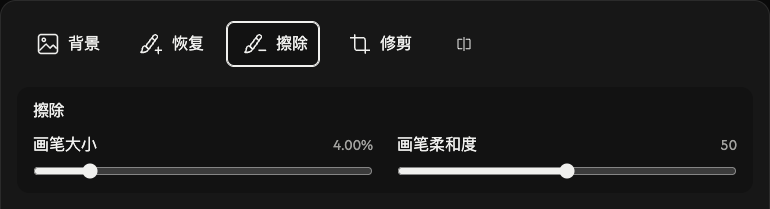
在图片上方用画笔大小调整涂抹范围。提高画笔柔和度可使边缘更柔和,降低则更清晰。这两项设置同时用于恢复和擦除。
右上方的撤销可撤销上一次笔画,重做可重新应用。它们仅影响笔画,不改变其他选项。
右上方 (撤销 → 重做)的重置会保留图片,清除笔画编辑和历史记录,并恢复自动处理结果及默认选项。
裁掉透明边距 — 可选
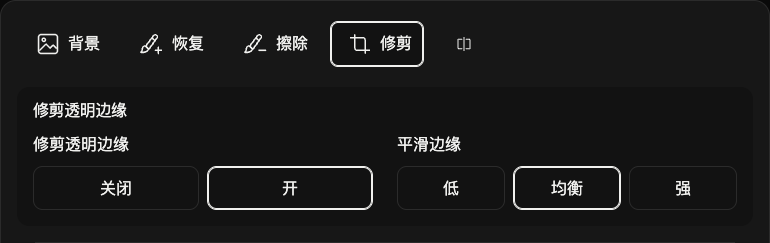
打开擦除旁的修剪,选择开以裁掉外侧透明边距。预览和下载图片会贴合剩余主体。选择关闭可保留原画布大小。
在平滑边缘中,低让边缘更清晰,均衡为默认值,强让边缘更柔和。关闭裁边时也会应用此设置。
保存图片
选择图片下方右侧的下载PNG或下载JPEG。保存的图片会包含当前编辑,并使用所选格式。
显示准备中...时请等待。文件准备好后会自动下载。
处理另一张图片时,使用下载按钮左侧的新图片。新结果会替换当前结果,需要保留时请先保存。
出现问题时
若图片无法打开或处理,请在选择面板重新选择。下载失败时选择再试一次,结果和编辑内容会保留。关闭关闭错误消息,错误详情显示详细信息。
选择图片
点击面板中央的选择图片,选择一张图片。背景移除会自动开始。
可打开一张JPEG、PNG或WebP图片,最大50 MB。
要停止打开或处理图片,选择进度条下方的取消,即可返回图片选择面板。
检查结果
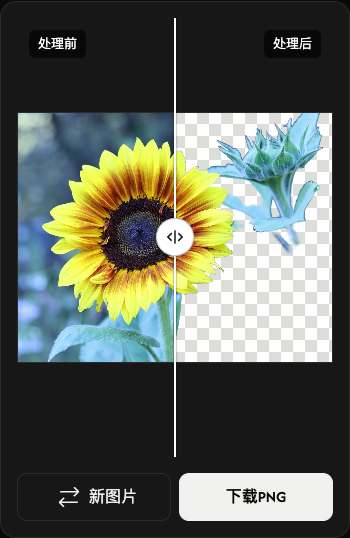
左侧显示处理前,右侧显示处理后。左右拖动分隔线上的圆形手柄进行对比。
棋盘格表示透明区域。棋盘格、分隔线和文字标签都不会出现在保存的图片中。
保存为PNG
点击预览下方右侧的下载PNG,即可将结果保存为 PNG 格式。
显示准备中...时请等待。文件准备好后会自动下载。
处理另一张图片时,使用下载按钮左侧的新图片。新结果会替换当前结果,需要保留时请先保存。
出现问题时
若图片无法打开或处理,请在选择面板重新选择。下载失败时选择再试一次,结果和编辑内容会保留。关闭关闭错误消息,错误详情显示详细信息。