


Hình ảnh
Xóa nền
Xóa nền. Làm nổi bật chủ thể.
Nén ảnh
Giảm dung lượng. Giữ chi tiết.
Đổi kích thước
Chọn kích thước phù hợp.
Ảnh sang PDF
Gộp ảnh vào một tài liệu.
Ảnh sang JPG
Chuyển ảnh sang JPG.
Ảnh sang PNG
Chuyển ảnh sang PNG.
Ảnh sang WebP
Chuyển ảnh sang WebP.
Ảnh sang AVIF
Chuyển ảnh sang AVIF.
Phóng to bằng AI
Thêm điểm ảnh cho ý tưởng tiếp theo.
Cắt ảnh
Giữ lại phần quan trọng.
Tạo ảnh ghép
Sắp xếp ảnh thành ảnh ghép.
Tạo GIF
Tạo chuyển động từ chuỗi ảnh.
Thêm chữ & Dấu mờ
Thêm chữ hoặc dấu mờ.
Xoay & Lật
Xoay hoặc lật đối xứng ảnh.
Tạo meme
Thêm câu nói dí dỏm vào ảnh.
Phóng to bằng AI
Thêm điểm ảnh cho ý tưởng tiếp theo.
hoặc thả một ảnh vào đây
Hỗ trợ JPEG, PNG và WebP · Tối đa 50 MB mỗi tệp
Cách sử dụng AI Upscaler
Chọn một ảnh
Chọn Chọn ảnh hoặc kéo thả một ảnh tĩnh JPEG, PNG hay WebP vào bảng. Tệp có thể có dung lượng tối đa 50 MB. Ảnh động và các định dạng khác không được hỗ trợ.
Quá trình xử lý AI bắt đầu tự động và tăng gấp đôi cả chiều rộng lẫn chiều cao. Hãy chờ kết quả trước khi so sánh hoặc tải xuống. Ảnh được xử lý ngay trong trình duyệt của bạn.
So sánh kết quả
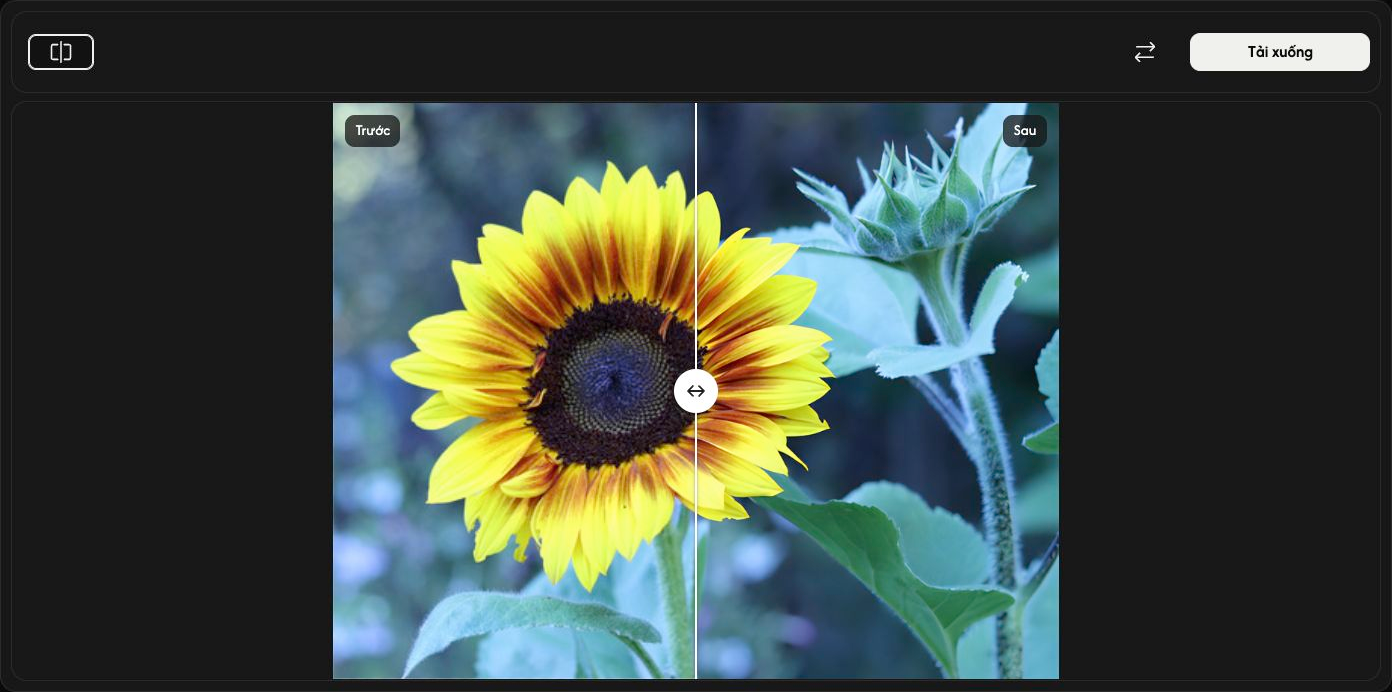
Kéo thanh phân cách để so sánh Trước ở bên trái với Sau ở bên phải. So sánh chuyển đổi giữa chế độ so sánh và chỉ xem kết quả. Bạn cũng có thể đặt tiêu điểm bàn phím vào thanh phân cách rồi dùng các phím mũi tên.
Thay đổi cách xem trước không làm thay đổi ảnh được lưu hoặc chạy lại AI.
Lưu ảnh đã phóng lớn
Chọn Tải xuống ở bên phải thanh công cụ và chờ trình duyệt tải xuống xong.
Ảnh được lưu với chiều rộng và chiều cao gấp đôi ảnh gốc, giữ nguyên định dạng JPEG, PNG hoặc WebP. PNG và WebP giữ lại độ trong suốt. Tệp gốc của bạn không thay đổi.
Chọn ảnh khác
Dùng Thay thế để chọn ảnh khác. Ảnh sẽ được phóng lớn tự động. Hãy lưu kết quả hiện tại trước nếu bạn muốn giữ lại.
Hủy dừng xử lý. Với ảnh đầu tiên, bạn sẽ quay lại bảng chọn ảnh. Trong khi xử lý ảnh thay thế, ảnh gốc mới vẫn còn nhưng không có kết quả để tải xuống; hãy chọn lại ảnh để bắt đầu lại.
Nếu có sự cố
Làm theo thông báo hiển thị và chọn ảnh được hỗ trợ hoặc nhỏ hơn. Hủy hộp thoại chọn tệp hoặc chọn tệp thay thế không hợp lệ sẽ giữ nguyên ảnh và kết quả hiện có. Chỉ kéo thả từng ảnh một.