


Hình ảnh
Xóa nền
Xóa nền. Làm nổi bật chủ thể.
Nén ảnh
Giảm dung lượng. Giữ chi tiết.
Đổi kích thước
Chọn kích thước phù hợp.
Ảnh sang PDF
Gộp ảnh vào một tài liệu.
Ảnh sang JPG
Chuyển ảnh sang JPG.
Ảnh sang PNG
Chuyển ảnh sang PNG.
Ảnh sang WebP
Chuyển ảnh sang WebP.
Ảnh sang AVIF
Chuyển ảnh sang AVIF.
Phóng to bằng AI
Thêm điểm ảnh cho ý tưởng tiếp theo.
Cắt ảnh
Giữ lại phần quan trọng.
Tạo ảnh ghép
Sắp xếp ảnh thành ảnh ghép.
Tạo GIF
Tạo chuyển động từ chuỗi ảnh.
Thêm chữ & Dấu mờ
Thêm chữ hoặc dấu mờ.
Xoay & Lật
Xoay hoặc lật đối xứng ảnh.
Tạo meme
Thêm câu nói dí dỏm vào ảnh.
Ảnh sang AVIF
Biến hình ảnh của bạn thành AVIF.
hoặc thả các ảnh vào đây
Hỗ trợ JPEG, PNG, WebP, SVG và HEIC/HEIF · Tối đa 50 MB mỗi tệp
Cách dùng Ảnh sang AVIF
Chọn ảnh
Chọn Chọn các ảnh hoặc thả ảnh vào bảng. Thêm tối đa 50 tệp ảnh tĩnh JPEG, PNG, WebP, SVG hoặc HEIC/HEIF, mỗi tệp tối đa 50 MB. Không hỗ trợ AVIF, APNG, GIF, ảnh động và tệp PDF.
Chờ ảnh xem trước mở xong. Quá trình chuyển đổi bắt đầu khi bạn tải xuống, nên bạn có thể sắp xếp hoặc xoay ảnh trước.
Sắp xếp ảnh
Kéo thẻ đến vị trí mới. Thứ tự đánh số này cũng được dùng trong tệp ZIP.
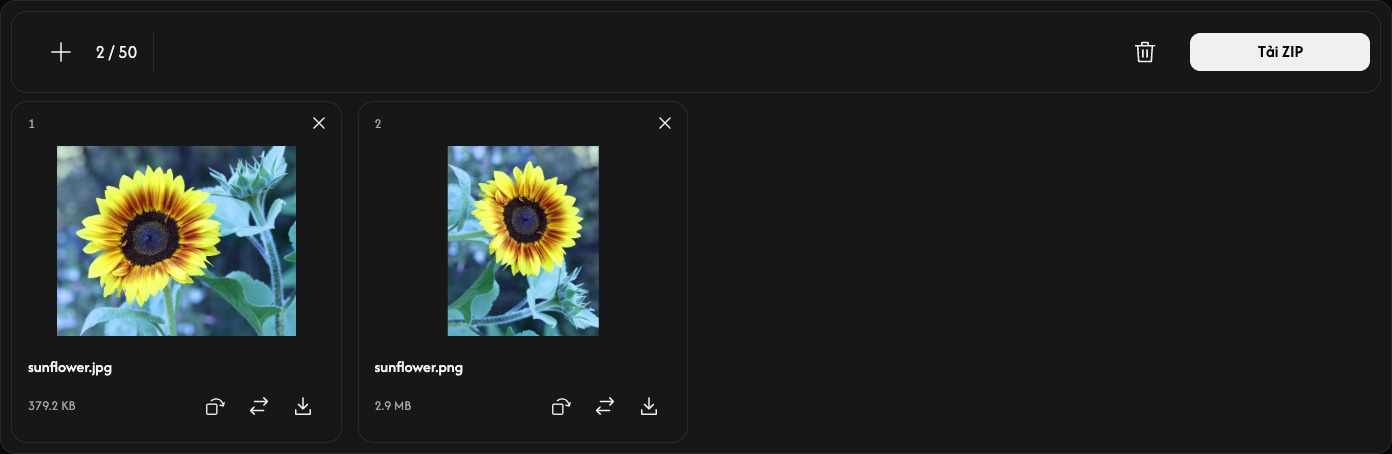
Xoay nếu cần
Mũi tên cong trên thẻ xoay ảnh 90° theo chiều kim đồng hồ. Kiểm tra ảnh xem trước trước khi lưu. Ảnh raster giữ nguyên kích thước pixel; SVG được chuyển thành pixel. Chiều rộng và chiều cao đổi chỗ khi xoay 90° hoặc 270°.
AVIF giữ nguyên các vùng trong suốt. Đầu ra được nén không mất dữ liệu, nhưng không khôi phục chi tiết vốn không có trong ảnh gốc. Không có thiết lập chất lượng hoặc kích thước để điều chỉnh.
Chuyển đổi và lưu
Dùng Tải xuống hoặc Tải ZIP ở đầu bên phải thanh công cụ.
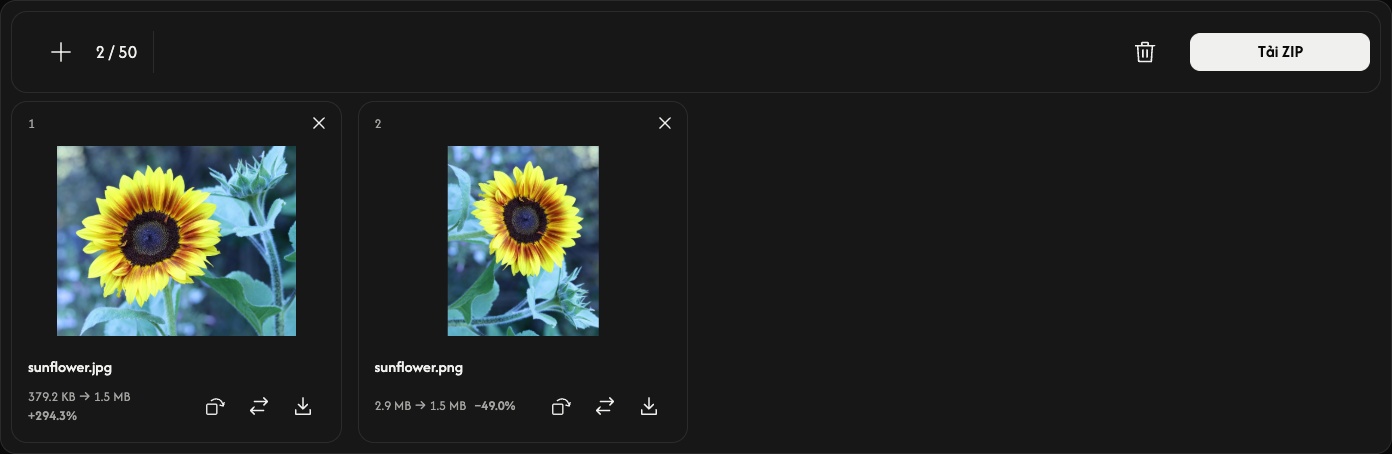
Một ảnh được lưu thành AVIF; nhiều ảnh được lưu chung trong ZIP. Mũi tên tải xuống trên thẻ chỉ chuyển đổi và lưu ảnh đó. Chờ quá trình chuyển đổi và lượt tải xuống của trình duyệt hoàn tất.
Sau khi chuyển đổi, mỗi thẻ hiển thị dung lượng tệp gốc và tệp AVIF. AVIF có thể lớn hơn ảnh nguồn.
Thêm, thay thế hoặc xóa ảnh
Dùng + hoặc Thêm ảnh để thêm ảnh. Biểu tượng thay thế đổi một ảnh tại cùng vị trí và đặt lại góc xoay của ảnh đó.
Dùng × trên thẻ để xóa ảnh đó. Biểu tượng thùng rác xóa toàn bộ ảnh sau khi xác nhận; sau đó bạn có thể thêm một nhóm ảnh mới. Tệp gốc vẫn nằm trên thiết bị của bạn.
Nếu gặp sự cố
Tệp không được hỗ trợ hoặc không đọc được sẽ không chiếm ô ảnh. Thao tác thêm hoặc thay thế bị từ chối vẫn giữ nguyên ảnh và kết quả hiện có. Làm theo thông báo, chọn ảnh được hỗ trợ hoặc dùng ít ảnh hơn hay ảnh nhỏ hơn, rồi thử tải xuống lại.