Як користуватися створювачем колажів
Виберіть фотографії
Натисніть Вибрати зображення або перетягніть на панель статичні зображення JPEG, PNG, WebP чи HEIC/HEIF. Для повного колажу потрібно 2–20 фото, до 50 MB кожне. + додає нові фото. Обробка відбувається у браузері.
Виберіть розташування
У Розташування задайте Фотографії від 2 до 20 та виберіть розташування. Після зменшення кількості зайві зображення залишаються в Нерозміщені фото. Додати в порожню клітинку повертає фото до порожньої клітинки. Нерозміщені фото не потрапляють у завантаження.
Налаштуйте полотно
Відкрийте Полотно, щоб змінити Внутрішній відступ, Інтервал і Тло. У Більше налаштувань є Заокруглені кути та Прозорий фон. Увімкнення прозорості вибирає PNG; JPG не зберігає прозорість.
Відредагуйте окреме фото
Виберіть клітинку, щоб відкрити Фото. Заповнити заповнює клітинку й може обрізати краї; Вписати показує все зображення. Змініть Збільшення фото у межах 100–400%. Перемикання цих варіантів скидає масштаб і положення.
Замінити замінює фото. Виберіть Поміняти місцями, а потім іншу клітинку, щоб поміняти фото місцями. Очистити спорожнює клітинку й зберігає фото в Нерозміщені фото. Скасувати дію та Повторити дію скасовують і повертають зміни.
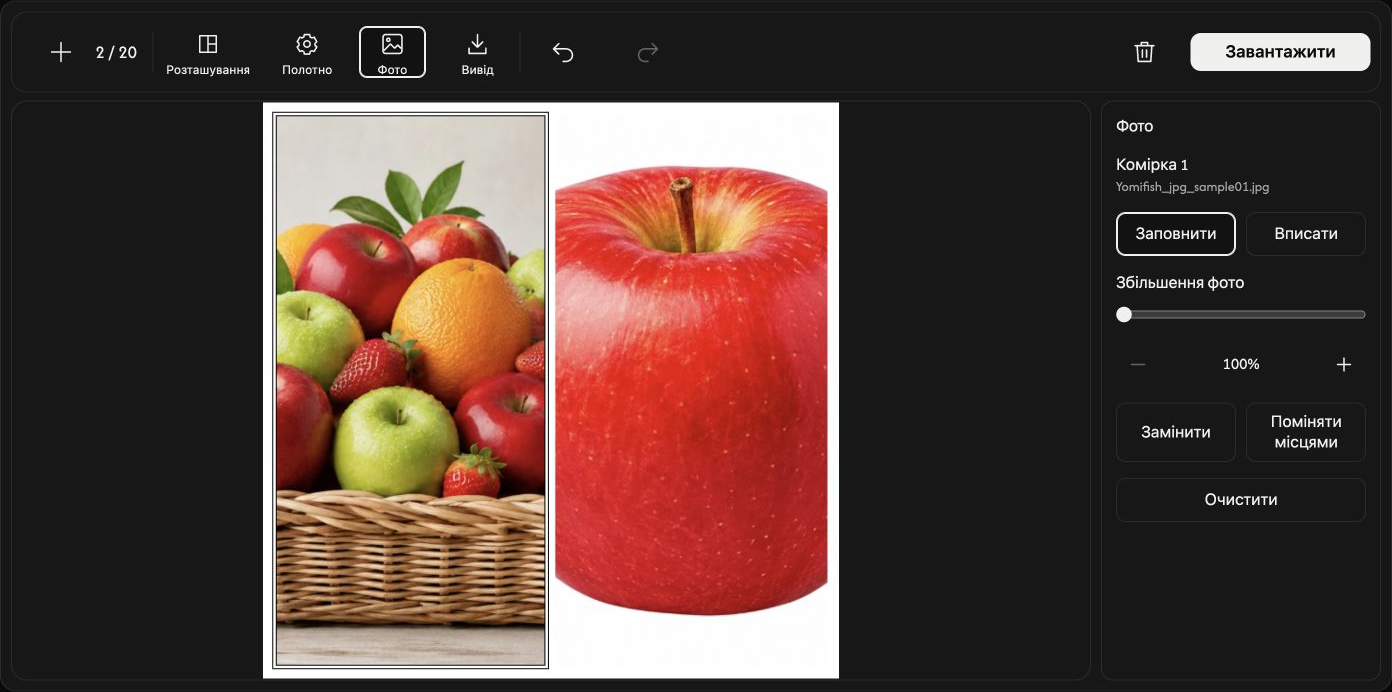
Перемістіть фото в клітинці
Перетягніть вибране фото мишею. Воно рухається лише в напрямках, де виходить за межі клітинки.
Збережіть колаж одним зображенням
У Вивід виберіть пропорції та JPG, PNG, WebP або AVIF. Кожен бік — ціле число від 256 до 4096 px. Сталі пропорції обчислюють висоту; Власний дає змогу задати обидва боки. Заповніть усі клітинки перед завантаженням.
Виберіть Завантажити праворуч на панелі. Фото об’єднаються в одне зображення; оригінальні файли не зміняться.
Якщо виникла проблема
Дотримуйтеся причини та способу вирішення в повідомленні. Скасування вибору або непридатний файл для заміни залишає поточне фото. Збережіть колаж перед виходом зі сторінки.