Як користуватися Resizer
Виберіть зображення
Натисніть Вибрати зображення або перетягніть зображення на панель. Зачекайте, поки вони відкриються, перш ніж змінювати розмір.
Додайте до 50 файлів JPEG, PNG, WebP, GIF або SVG розміром до 50 МБ кожен. Анімовані зображення мають бути у форматі GIF; APNG та анімований WebP не підтримуються. Непідтримувані файли не займають місця в списку.
Задайте розмір для всіх зображень
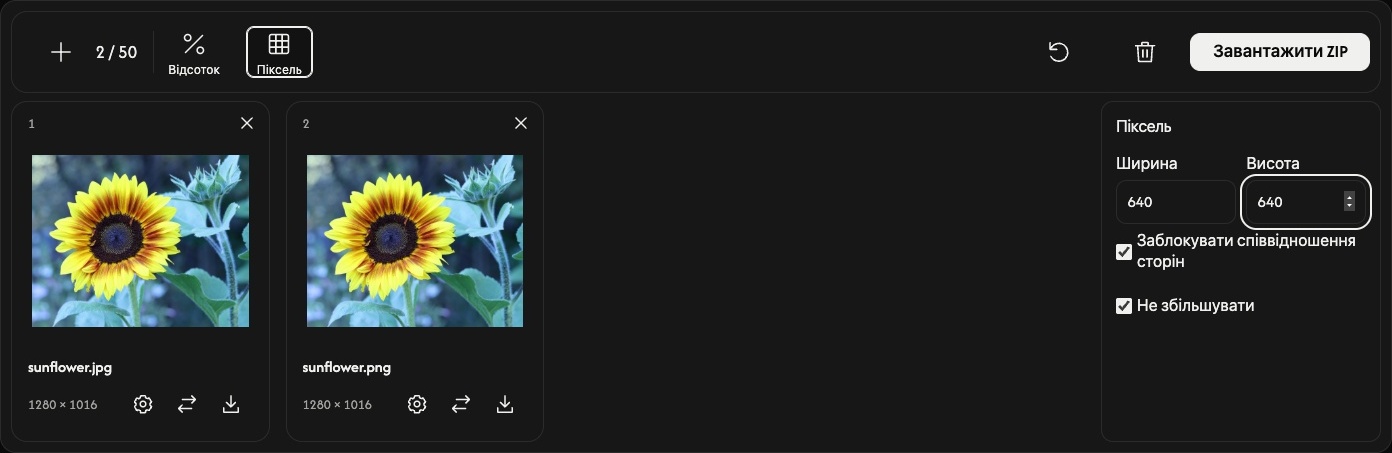
Виберіть Відсоток або Піксель на панелі інструментів. Налаштування відкриються поруч зі списком файлів.
Початкове значення Відсоток — 50%, що зменшує ширину та висоту вдвічі. Виберіть від 1 до 200% повзунком або кнопкою з готовим значенням.
Для точного розміру виберіть Піксель і введіть Ширина або Висота. Коли ввімкнено Заблокувати співвідношення сторін, достатньо одного виміру. Для кількох зображень введення обох вимірів вписує кожне зображення в ці межі зі збереженням пропорцій.
Вимикайте Заблокувати співвідношення сторін лише коли потрібні точні ширина й висота, навіть якщо зображення розтягнеться. Не збільшувати запобігає збільшенню в режимі Піксель, але не обмежує режим Відсоток.
Зміна загального налаштування замінює налаштування всіх зображень і видаляє попередні результати. Спочатку задайте спільний розмір, а потім налаштуйте окремі зображення.
Налаштуйте одне зображення — за потреби
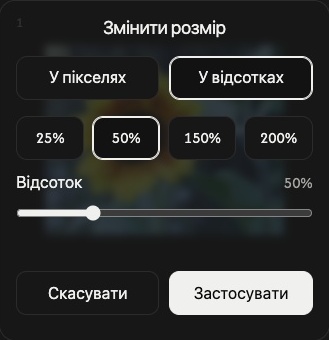
Натисніть значок шестірні на картці, щоб задати інший розмір для цього зображення.
Виберіть У пікселях або У відсотках, задайте розмір, а потім натисніть Застосувати, щоб одразу змінити розмір цього зображення. Скасувати закриває налаштування без застосування змін.
Інші зображення зберігають свої налаштування. Основна дія завантаження включає результат для цього окремого зображення.
Змініть розмір і збережіть
Натисніть Завантажити або Завантажити ZIP праворуч на панелі інструментів.
Зображення, розмір яких ще потрібно змінити, обробляються, а потім зберігаються автоматично. Одне зображення зберігається окремим файлом, кілька — разом у ZIP. Вхідний формат зберігається, зокрема анімація GIF. На кожній картці показано початкові та кінцеві розміри.
Значок завантаження на картці зберігає поточний результат. Якщо розмір цього зображення ще не змінено, цей значок зберігає оригінал.
Додавайте, впорядковуйте та видаляйте зображення
Натисніть + або Додати зображення, щоб додати файли без змін уже наявних зображень. Нові зображення використовують поточні загальні налаштування. Значок заміни змінює зображення на одній картці та застосовує до нього поточні загальні налаштування.
Перетягніть картку, щоб змінити порядок у списку. Зображення переміщується разом зі своїми налаштуваннями та результатом.
Натисніть × на картці, щоб видалити це зображення. Значок кошика видаляє всі зображення після підтвердження.
Почніть наступне завдання
Скинути поруч зі значком кошика зберігає файли та їхній порядок, видаляє результати й відновлює Відсоток 50%. Спочатку збережіть потрібні результати.
Якщо виникла проблема
Якщо файл не відкривається, виберіть інше зображення. Якщо змінити розмір не вдалося, скоригуйте розмір цього зображення та знову натисніть Застосувати або замініть його. Якщо створити ZIP не вдалося, доступні результати можна зберегти значками завантаження на картках.