Як користуватися інструментом Зображення в JPG
Виберіть зображення
Натисніть Вибрати зображення або перетягніть зображення на панель. Додайте до 50 файлів PNG, WebP, SVG, AVIF або HEIC/HEIF, кожен розміром до 50 МБ. JPG/JPEG, GIF, анімовані зображення та файли PDF не підтримуються.
Дочекайтеся появи попереднього перегляду. Перетворення починається під час завантаження результату, тож спочатку можна впорядкувати або повернути зображення.
Упорядкуйте зображення
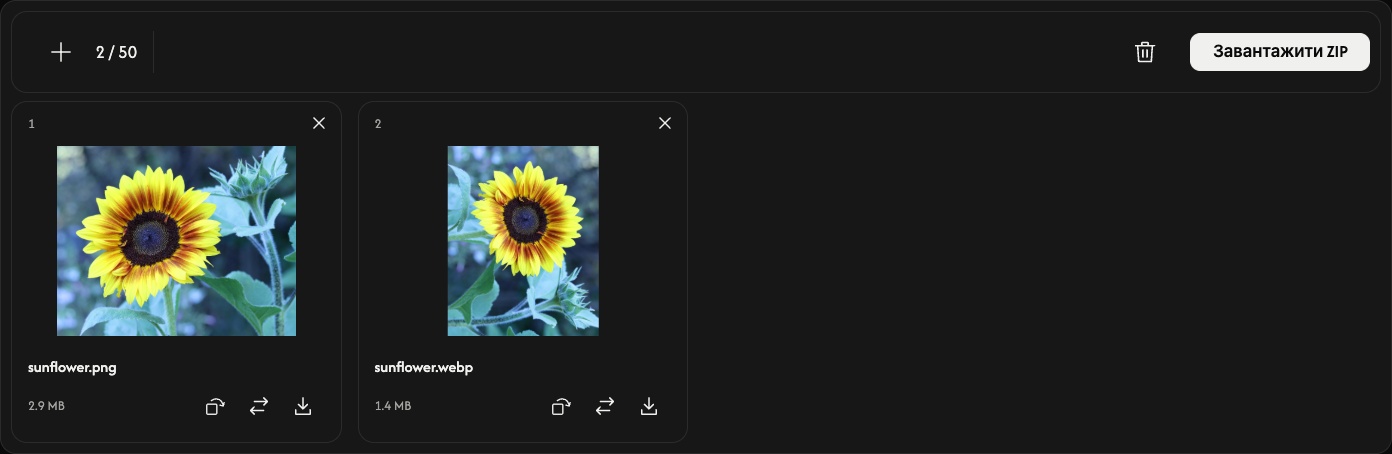
Перетягніть картку на нове місце. Цей нумерований порядок також використовується у файлі ZIP.
За потреби поверніть
Вигнута стрілка на картці повертає зображення на 90° за годинниковою стрілкою. Перевірте попередній перегляд перед збереженням. Кожне зображення зберігає початкові розміри в пікселях; після повороту на 90° або 270° ширина й висота міняються місцями.
Прозорі ділянки в JPG стають білими. Налаштувань якості чи розміру немає.
Перетворіть і збережіть
Натисніть Завантажити або Завантажити ZIP у правому кінці панелі інструментів.
Одне зображення зберігається як JPG, а кілька — разом у ZIP. Стрілка завантаження на картці перетворює та зберігає лише це зображення. Дочекайтеся завершення перетворення й завантаження в браузері.
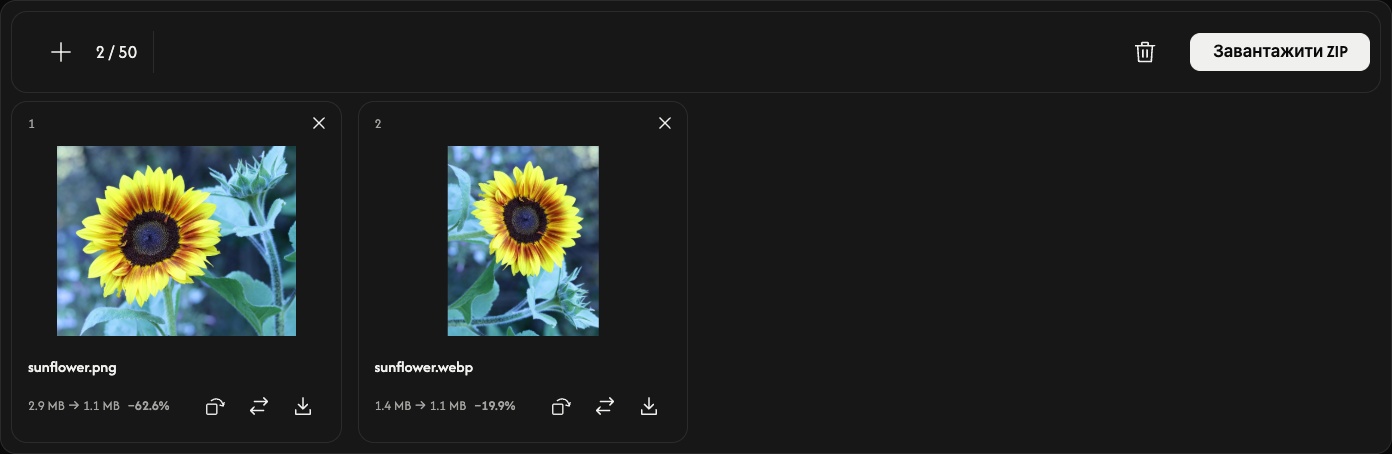
Після перетворення кожна картка показує розмір початкового файлу та JPG. JPG може бути більшим за початкове зображення.
Додавайте, замінюйте або видаляйте зображення
Натисніть + або Додати зображення, щоб додати зображення. Значок заміни змінює одне зображення на тому самому місці та скидає його поворот.
Натисніть × на картці, щоб видалити її. Значок кошика видаляє всі зображення після підтвердження; потім можна додати нову групу. Початкові файли залишаються на вашому пристрої.
Якщо виникла проблема
Непідтримувані або нечитабельні файли не займають місця у списку. Якщо додавання чи заміну відхилено, наявні зображення й результати зберігаються. Виконайте вказівки повідомлення: виберіть підтримуване зображення або менше зображень чи зображення меншого розміру, а потім спробуйте завантажити знову.