Як користуватися Видалення тла
Виберіть зображення
Натисніть Вибрати зображення у центрі або перетягніть зображення на панель. Видалення тла почнеться автоматично.
Можна відкрити один файл JPEG, PNG або WebP розміром до 50 MB.
Щоб зупинити відкриття чи обробку, натисніть Скасувати під індикатором поступу. Ви повернетеся до вибору зображення.
Перевірте результат
Перевірте об’єкт і його краї. Якщо результат влаштовує, пропустіть необов’язкові зміни та збережіть його.
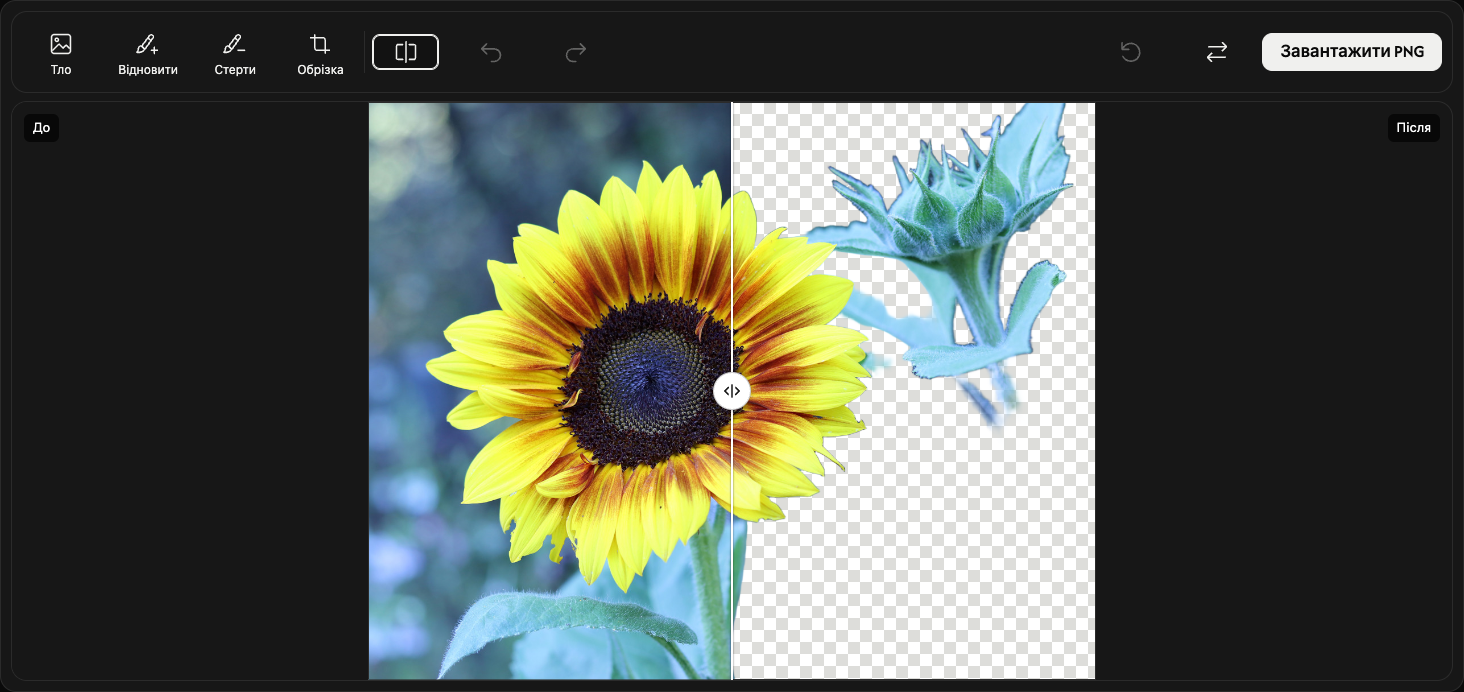
На панелі інструментів натисніть Порівняння відразу після Обрізка. Рухайте роздільник, порівнюючи До ліворуч і Після праворуч. Натисніть Порівняння ще раз, щоб закрити. Також можна натиснути Escape.
Шаховий візерунок означає прозорість. Візерунок, роздільник і підписи не потрапляють у збережене зображення.
Виберіть тло — необов’язково
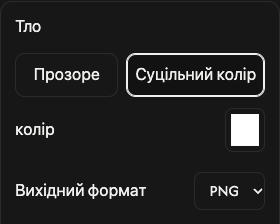
Відкрийте Тло ліворуч на панелі інструментів. Параметри з’являться праворуч від зображення. Залиште Прозоре для прозорого тла або виберіть Суцільний колір для заливки.
Для однотонного тла відкрийте зразок колір. Виберіть колір або введіть значення RGB, HSV чи HEX. Перегляд оновиться одразу.
Для однотонного тла виберіть PNG або JPEG у Вихідний формат. Прозоре тло завжди використовує PNG. Натисніть Тло ще раз, щоб закрити параметри.
Уточніть краї — необов’язково
Щоб повернути видалену частину, виберіть Відновити біля Тло і проведіть вказівником по цій ділянці. Початкове тло теж може повернутися, тому зафарбовуйте лише потрібне.
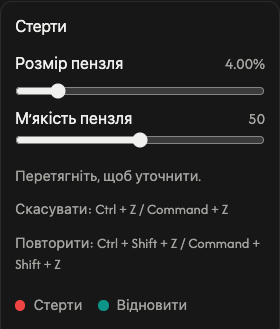
Виберіть Стерти біля Відновити і зафарбуйте зайві частини. Повторний вибір активного інструмента завершує малювання та закриває параметри.
У параметрах праворуч від зображення налаштуйте Розмір пензля. Збільште М’якість пензля для м’якшого краю або зменште для чіткішого. Параметри спільні для відновлення та стирання.
Праворуч від порівняння Скасувати дію скасовує останній мазок, а Повторити дію повертає його. Інші параметри не змінюються.
Скинути, праворуч на панелі, безпосередньо перед заміною, зберігає зображення, але видаляє мазки та історію. Повертаються автоматичний результат і початкові параметри.
Обріжте прозорі поля — необов’язково
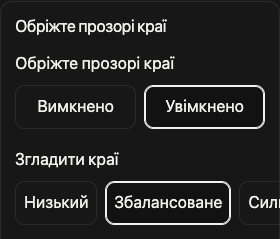
Відкрийте Обрізка біля стирання й виберіть Увімкнено, щоб прибрати зовнішні прозорі поля. Перегляд і файл обрізаються за об’єктом. Вимкнено зберігає початковий розмір полотна.
У Згладити краї значення Низький робить краї чіткішими, Збалансоване є типовим, а Сильний пом’якшує їх. Це діє й без обрізання.
Збережіть зображення
Натисніть Завантажити PNG або Завантажити JPEG на правому краю панелі інструментів. Поточні зміни збережуться у вибраному форматі.
Зачекайте, поки відображається Підготовка.... Коли файл буде готовий, завантаження почнеться автоматично.
Для іншого зображення скористайтеся Замінити ліворуч від завантаження. Спочатку збережіть поточний результат, якщо він потрібен: новий його замінить.
Якщо виникла проблема
Якщо зображення не відкривається чи не обробляється, виберіть його ще раз. Якщо завантаження не вдалося, натисніть Спробуйте знову; результат і зміни збережуться. Закрити закриває помилку, Докладніше про помилку показує подробиці.
Виберіть зображення
Натисніть Вибрати зображення у центрі або перетягніть зображення на панель. Видалення тла почнеться автоматично.
Можна відкрити один файл JPEG, PNG або WebP розміром до 50 MB.
Щоб зупинити відкриття чи обробку, натисніть Скасувати під індикатором поступу. Ви повернетеся до вибору зображення.
Перевірте результат
Перевірте об’єкт і його краї. Якщо результат влаштовує, пропустіть необов’язкові зміни та збережіть його.
На рядку інструментів натисніть Порівняння відразу після Обрізка. Рухайте роздільник, порівнюючи До ліворуч і Після праворуч. Натисніть Порівняння ще раз, щоб закрити.
Шаховий візерунок означає прозорість. Візерунок, роздільник і підписи не потрапляють у збережене зображення.
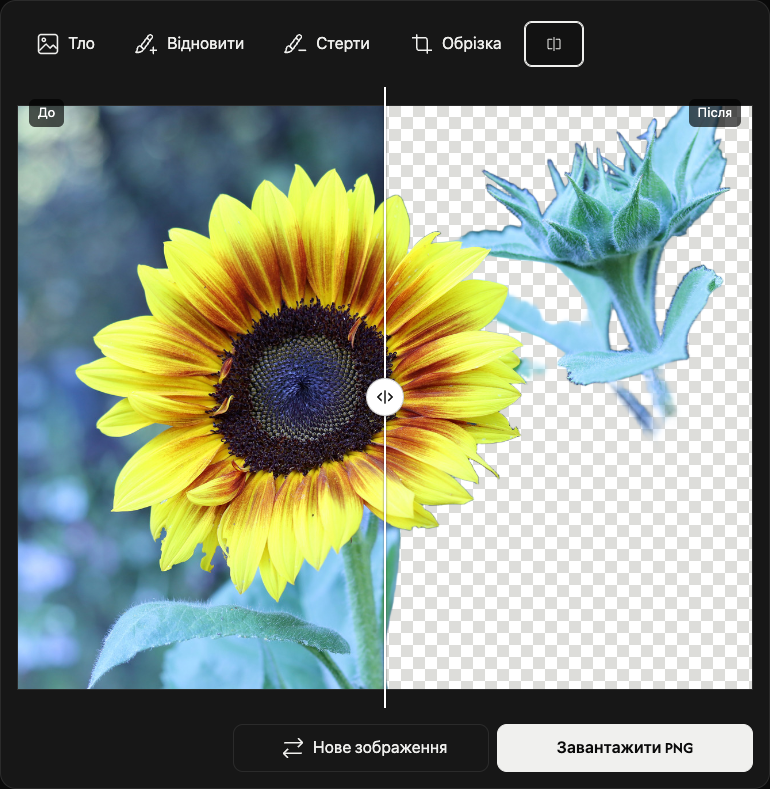
Виберіть тло — необов’язково
Відкрийте Тло ліворуч на рядку інструментів. Параметри з’являться над зображенням. Залиште Прозоре для прозорого тла або виберіть Суцільний колір для заливки.
Для однотонного тла відкрийте зразок колір. Виберіть колір або введіть значення RGB, HSV чи HEX. Перегляд оновиться одразу.
Для однотонного тла виберіть PNG або JPEG у Вихідний формат. Прозоре тло завжди використовує PNG. Натисніть Тло ще раз, щоб закрити параметри.
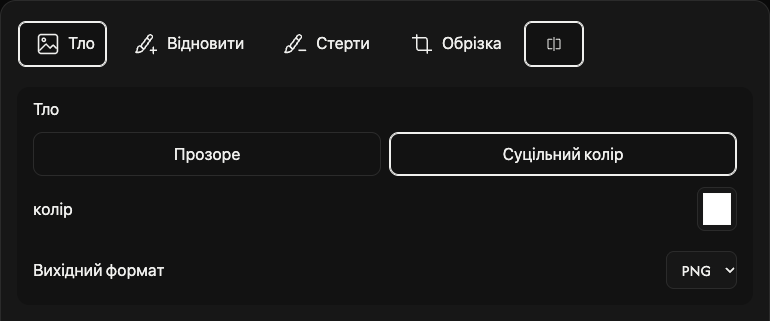
Уточніть краї — необов’язково
Щоб повернути видалену частину, виберіть Відновити біля Тло і зафарбуйте пальцем або стилусом. Початкове тло теж може повернутися, тому зафарбовуйте лише потрібне.
Виберіть Стерти біля Відновити і зафарбуйте зайві частини. Повторний вибір активного інструмента завершує малювання та закриває параметри.
У параметрах над зображенням налаштуйте Розмір пензля. Збільште М’якість пензля для м’якшого краю або зменште для чіткішого. Параметри спільні для відновлення та стирання.
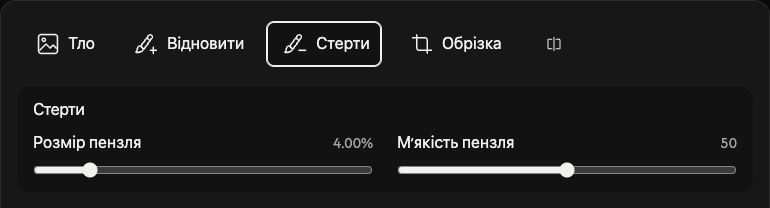
Угорі праворуч Скасувати дію скасовує останній мазок, а Повторити дію повертає його. Інші параметри не змінюються.
Скинути, Угорі праворуч (Скасувати дію → Повторити дію), зберігає зображення, але видаляє мазки та історію. Повертаються автоматичний результат і початкові параметри.
Обріжте прозорі поля — необов’язково
Відкрийте Обрізка біля стирання й виберіть Увімкнено, щоб прибрати зовнішні прозорі поля. Перегляд і файл обрізаються за об’єктом. Вимкнено зберігає початковий розмір полотна.
У Згладити краї значення Низький робить краї чіткішими, Збалансоване є типовим, а Сильний пом’якшує їх. Це діє й без обрізання.
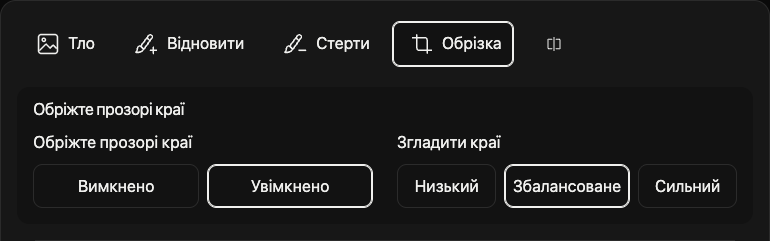
Збережіть зображення
Натисніть Завантажити PNG або Завантажити JPEG праворуч під зображенням. Поточні зміни збережуться у вибраному форматі.
Зачекайте, поки відображається Підготовка.... Коли файл буде готовий, завантаження почнеться автоматично.
Для іншого зображення скористайтеся Нове зображення ліворуч від завантаження. Спочатку збережіть поточний результат, якщо він потрібен: новий його замінить.
Якщо виникла проблема
Якщо зображення не відкривається чи не обробляється, виберіть його ще раз. Якщо завантаження не вдалося, натисніть Спробуйте знову; результат і зміни збережуться. Закрити закриває помилку, Докладніше про помилку показує подробиці.
Виберіть зображення
Торкніться Вибрати зображення у центрі та виберіть одне зображення. Видалення тла почнеться автоматично.
Можна відкрити один файл JPEG, PNG або WebP розміром до 50 MB.
Щоб зупинити відкриття чи обробку, натисніть Скасувати під індикатором поступу. Ви повернетеся до вибору зображення.
Перевірте результат
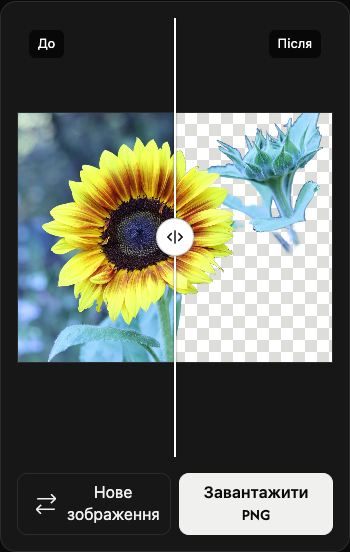
Ліворуч показано До, праворуч — Після. Рухайте круглий повзунок роздільника для порівняння.
Шаховий візерунок означає прозорість. Візерунок, роздільник і підписи не потрапляють у збережене зображення.
Збережіть у PNG
Торкніться Завантажити PNG праворуч під переглядом. Результат збережеться у форматі PNG.
Зачекайте, поки відображається Підготовка.... Коли файл буде готовий, завантаження почнеться автоматично.
Для іншого зображення скористайтеся Нове зображення ліворуч від завантаження. Спочатку збережіть поточний результат, якщо він потрібен: новий його замінить.
Якщо виникла проблема
Якщо зображення не відкривається чи не обробляється, виберіть його ще раз. Якщо завантаження не вдалося, натисніть Спробуйте знову; результат і зміни збережуться. Закрити закриває помилку, Докладніше про помилку показує подробиці.