Cum se utilizează Resizer
Alege imaginile
Alege Selectează imagini sau trage imaginile în panou. Așteaptă să se deschidă înainte de a le modifica dimensiunea.
Adaugă până la 50 de fișiere JPEG, PNG, WebP, GIF sau SVG, de maximum 50 MB fiecare. Imaginile animate trebuie să fie GIF; APNG și WebP animat nu sunt acceptate. Fișierele neacceptate nu ocupă un loc în listă.
Stabilește dimensiunea tuturor imaginilor
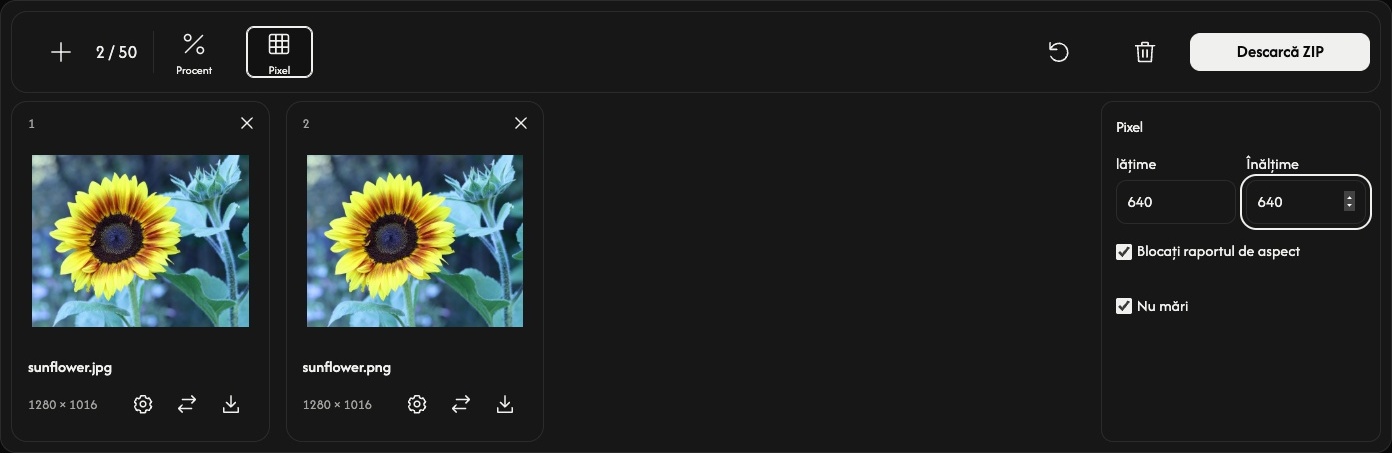
Alege Procent sau Pixel în bara de instrumente. Setările se deschid lângă lista de fișiere.
Valoarea inițială pentru Procent este 50%, ceea ce înjumătățește atât lățimea, cât și înălțimea. Folosește glisorul sau o valoare presetată pentru a alege 1–200%.
Pentru dimensiuni exacte, alege Pixel și introdu lățime sau Înălțime. Cu Blocați raportul de aspect activat, o singură dimensiune este suficientă. Pentru un lot, introducerea ambelor dimensiuni încadrează fiecare imagine în acele limite, păstrându-i proporțiile.
Dezactivează Blocați raportul de aspect numai dacă dorești o lățime și o înălțime exacte care pot deforma imaginea. Nu mări împiedică mărirea în modul Pixel; nu limitează modul Procent.
Modificarea unei setări generale înlocuiește setările tuturor imaginilor și șterge rezultatele anterioare. Stabilește mai întâi dimensiunea comună, apoi fă ajustările individuale.
Ajustează o singură imagine — opțional
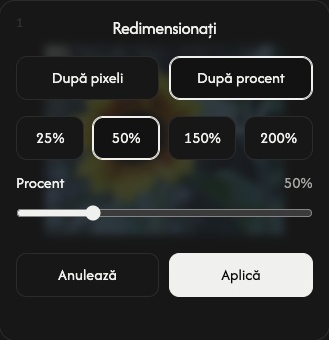
Alege pictograma roată dințată de pe un card pentru a stabili o dimensiune diferită pentru acea imagine.
Alege După pixeli sau După procent, stabilește dimensiunea, apoi alege Aplică pentru a redimensiona imediat imaginea. Anulează închide setările fără a aplica modificările.
Celelalte imagini își păstrează setările. Descărcarea principală include și acest rezultat individual.
Redimensionează și salvează
Alege Descarcă sau Descarcă ZIP în capătul din dreapta al barei de instrumente.
Imaginile care mai trebuie redimensionate sunt procesate, apoi salvate automat. O imagine se salvează ca fișier; mai multe imagini se salvează împreună într-un ZIP. Formatul de intrare se păstrează, inclusiv animația GIF. Fiecare card arată dimensiunile originale și cele rezultate.
Pictograma de descărcare a unui card salvează rezultatul curent. Înainte de redimensionarea imaginii, această pictogramă salvează originalul.
Adaugă, ordonează sau elimină imagini
Folosește + sau Adaugă imagini pentru a adăuga fișiere fără a modifica imaginile existente. Imaginile noi folosesc setările generale curente. Pictograma de înlocuire schimbă imaginea unui card și îi aplică setările generale curente.
Trage un card pentru a reordona lista. Imaginea, setările și rezultatul său se mută împreună.
Folosește × pe un card pentru a elimina imaginea respectivă. Pictograma coșului elimină toate imaginile după confirmare.
Începe următoarea sarcină
Resetează, de lângă pictograma coșului, păstrează fișierele și ordinea lor, șterge rezultatele și restabilește Procent 50%. Salvează mai întâi rezultatele pe care dorești să le păstrezi.
Dacă apare o problemă
Dacă un fișier nu poate fi deschis, alege altă imagine. Dacă redimensionarea eșuează, ajustează dimensiunea acelei imagini și încearcă din nou Aplică sau înlocuiește imaginea. Dacă crearea ZIP eșuează, rezultatele disponibile pot fi salvate în continuare folosind pictogramele de descărcare ale cardurilor.